App SkyClean
Manual de uso do aplicativo SkyClean, desenvolvido para o rádio controle do drone SkyClean.
O aplicativo SkyClean é um software da plataforma Android, destinado a otimizar o controle e monitoramento de veículos não-tripulados. Nossa solução inovadora oferece uma interface de fácil entendimento e ferramentas avançadas de telemetria para garantir operações seguras e eficientes.
Descubra como o SkyClean pode impulsionar suas missões para novos patamares de eficiência e confiabilidade.
Visão Geral
- Baixar e Instalar (SkyClean 1.0)
- Visão de voo
- Barra de ferramentas
- Painel de instrumentos
- Ferramentas de câmera
- Configurações do aplicativo
- Ajustes de medições
- Controle de LOG
- Conexão de telemetria
- Suporte
- NTRIP
⬇️ Baixar e Instalar (SkyClean 1.0 )
A seção abaixo podem ser usadas para baixar a versão estável e atual do aplicativo
SkyClean para a plataforma Android.
Android
Está versão é dedicada ao controle MK15
NOTA
A versão de 32 bits tem melhor funcionamento nos controles MK15.
Vídeo tutorial de como baixar o aplicativo diretamente no rádio controle:
Abrir vídeo / recurso original Como instalar o aplicativo no rádio controle
Após baixar o aplicativo, como configurar ele para conexão com o drone:
Abrir vídeo / recurso original Como configurar o aplicativo
✈️ Visão de voo
A seguir iremos conhecer detalhamente o aplicativo SkyClean e suas funcionalidades
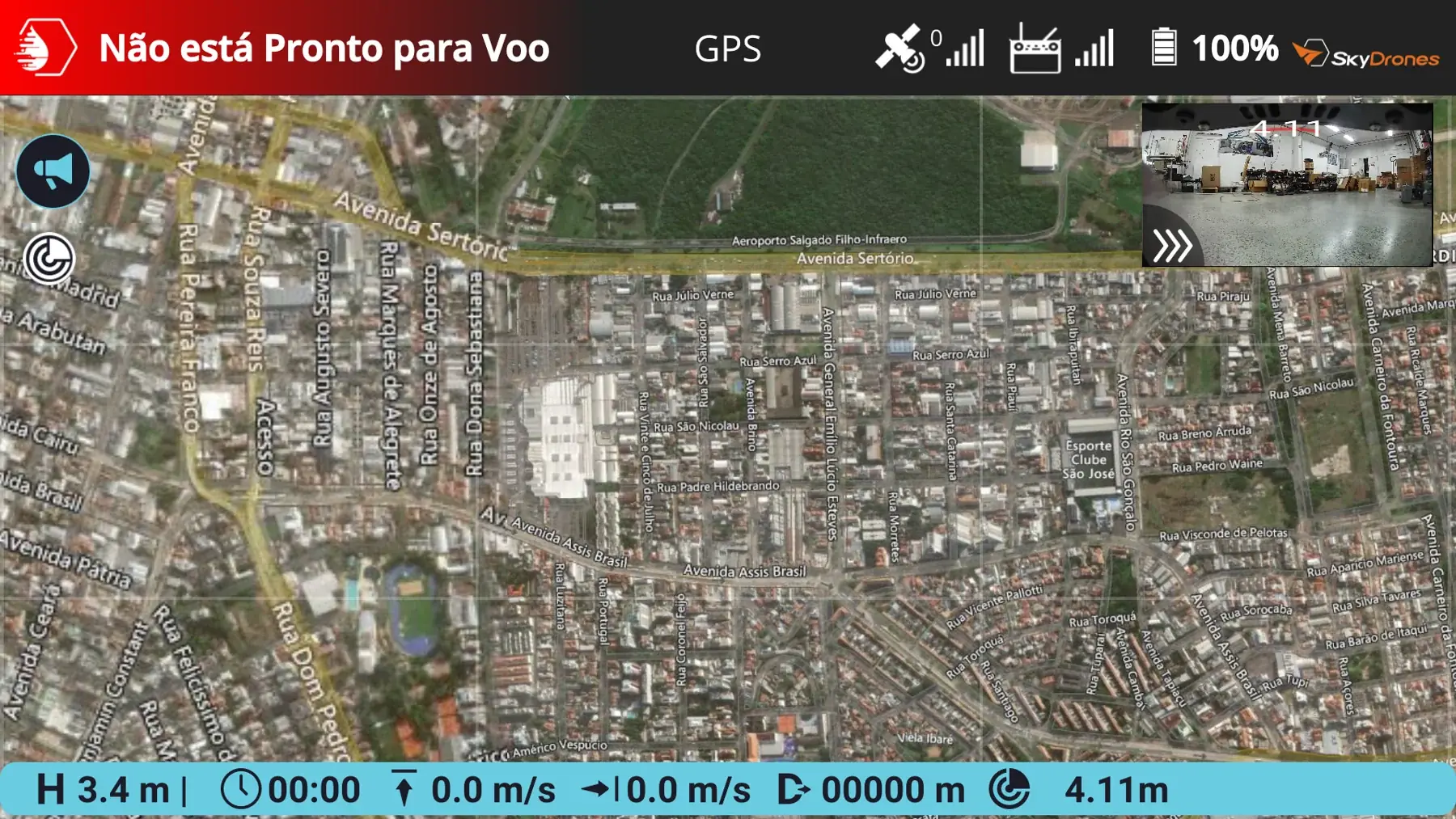
Tela inicial do aplicativo com o mapa selecionado
- Barra de ferramentas
em “Barra de ferramentas” teremos as informações mais detalhadas sobre suas funcionalidades.
- Câmera
No canto direito superior temos a câmera usada no drone, nele temos imagens em tempo real e a informação do laser em relação ao objeto.
Barra de Ferramentas
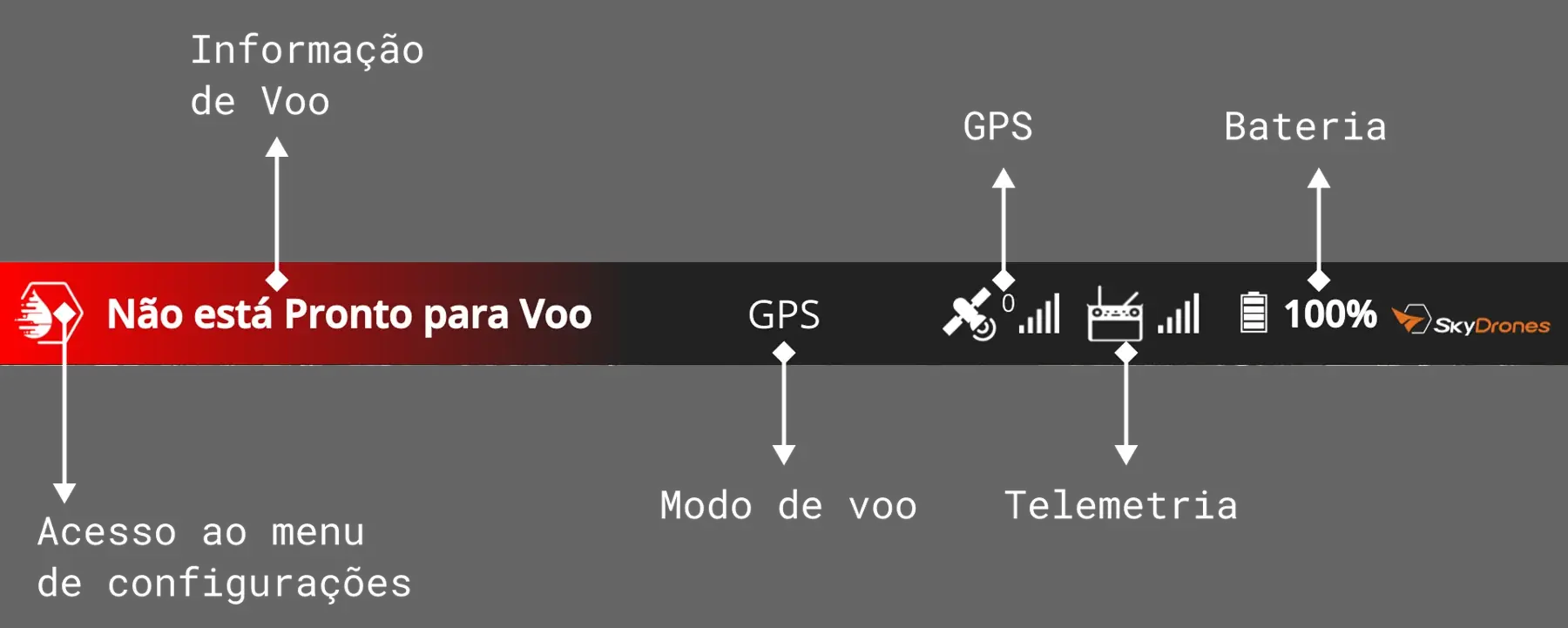
A barra de ferramentas fica no topo da tela. Ela fornece controles para selecionar visualizações, mostrar status e modo de voo, bem como o status dos principais componentes veículo.
- Logo SkyClean e Menu
O ícone SkyClean à esquerda da barra de ferramentas permite que você abra a barra de menu do aplicativo.
- Status do voo
O indicador mostra se o drone está pronto para voar ou não. Ele pode estar em um dos seguintes estados:
- Nâo está Pronto para Voo (fundo vermelho) - O drone não está pronto e não decolará.
- Pronto para voo (fundo azul) - O drone está pronto para voar.
- Armado - O drone está armado e pronto para decolar.
- Em voo - O drone está no ar e voando.
- Pousando - O drone está em processo de pouso.
- Modo de voo
O indicador do Modo de voo mostra o modo de voo atual. A chave do controle na esquerda do rádio MK15 permite alterar entre os modos de voo.
- GPS
O indicador do GPS mostra a contagem de satélites e o HDOP no ícone da barra de ferramentas. O menu suspenso mostra o status adicional do GPS. A página expandida dá acesso às informações RTK.
- Bateria
O indicador de bateria mostra um ícone de bateria exibindo a carga restante. Ele também mostra outras informações importantes como, porcentagem restante, tensão por célula ou ambos.
Painel de instrumentos
O painel de instrumentos exibe informações de telemetria sobre o veículo atual.
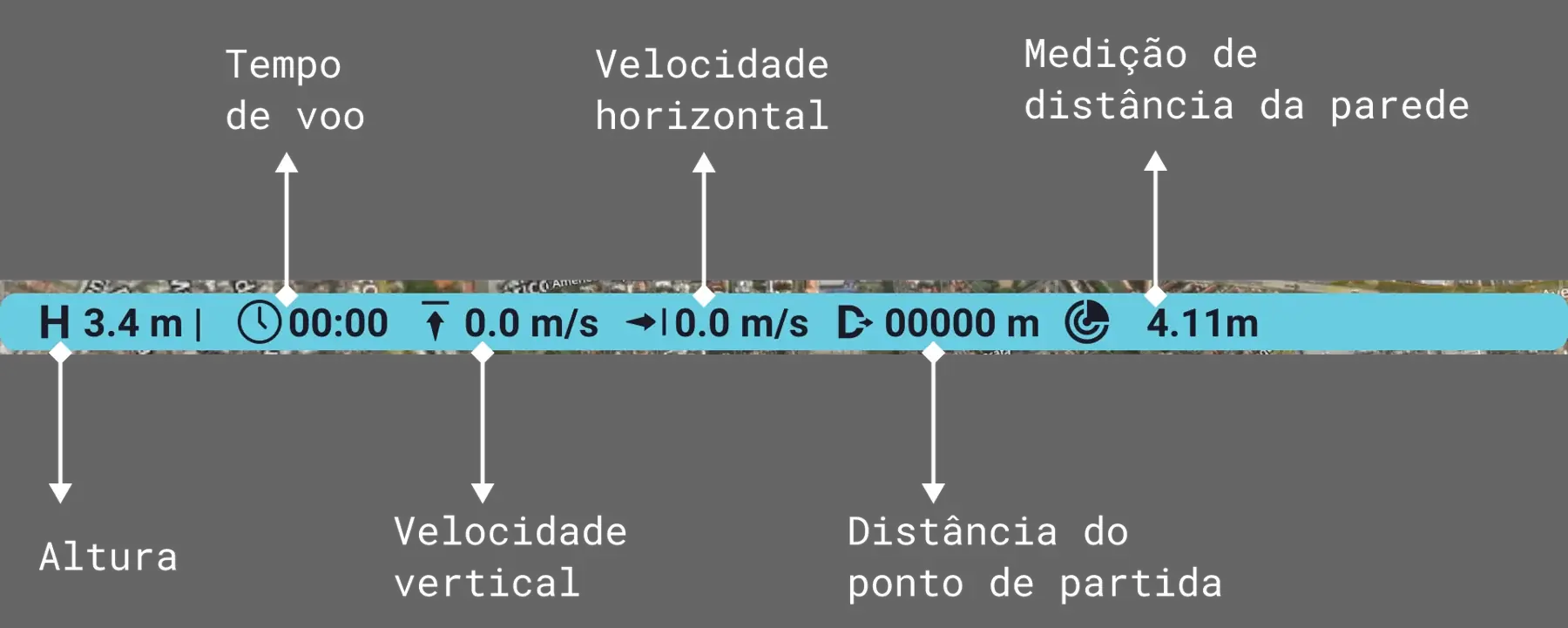
Os valores padrão incluem altitude (em relação ao local de origem), velocidade horizontal e vertical, tempo de voo e distância entre a aeronave e o ponto de decolagem.
Ferramenta de câmera
A ferramenta de câmera é usada para obter imagens em tempo do veículo durante o voo.
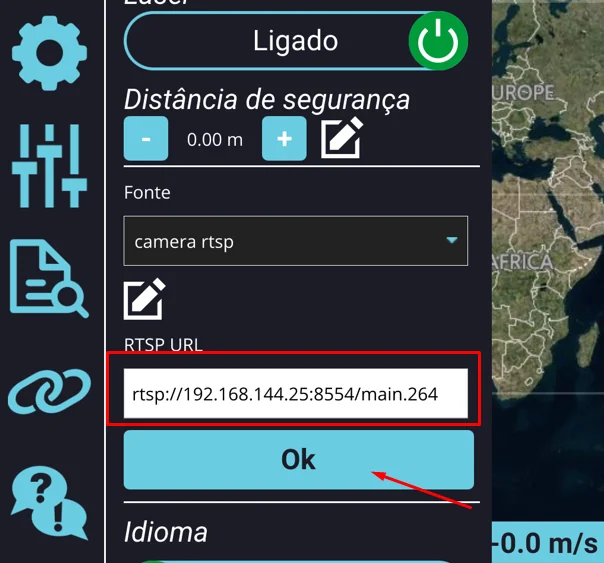
Para ativar a câmera (caso apresenta falta de sinal), iremos abrir o menu de configurações e procurar por fonte. Escolhemos a opção “camera rstp”. Caso siga sem video, devemos clicar no ícone de editar abaixo:
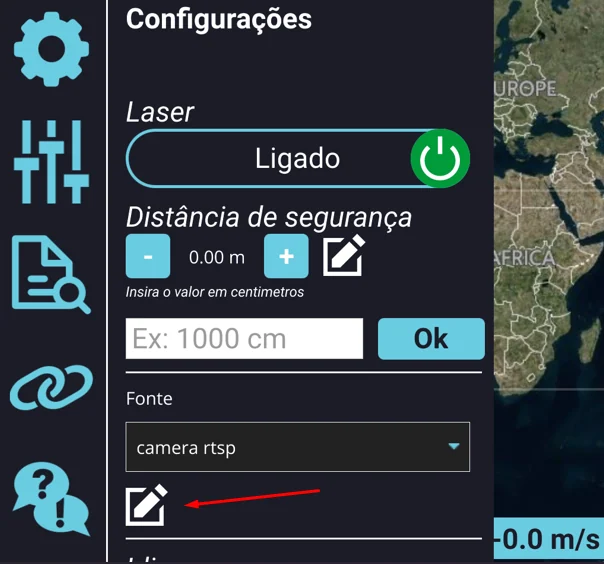
Ao clicar no icone, ira abrir uma caixa de texto com endereço da URL de video. Basta clicar no botão e o sinal de video será restabelecido.
Configurações do aplicativo
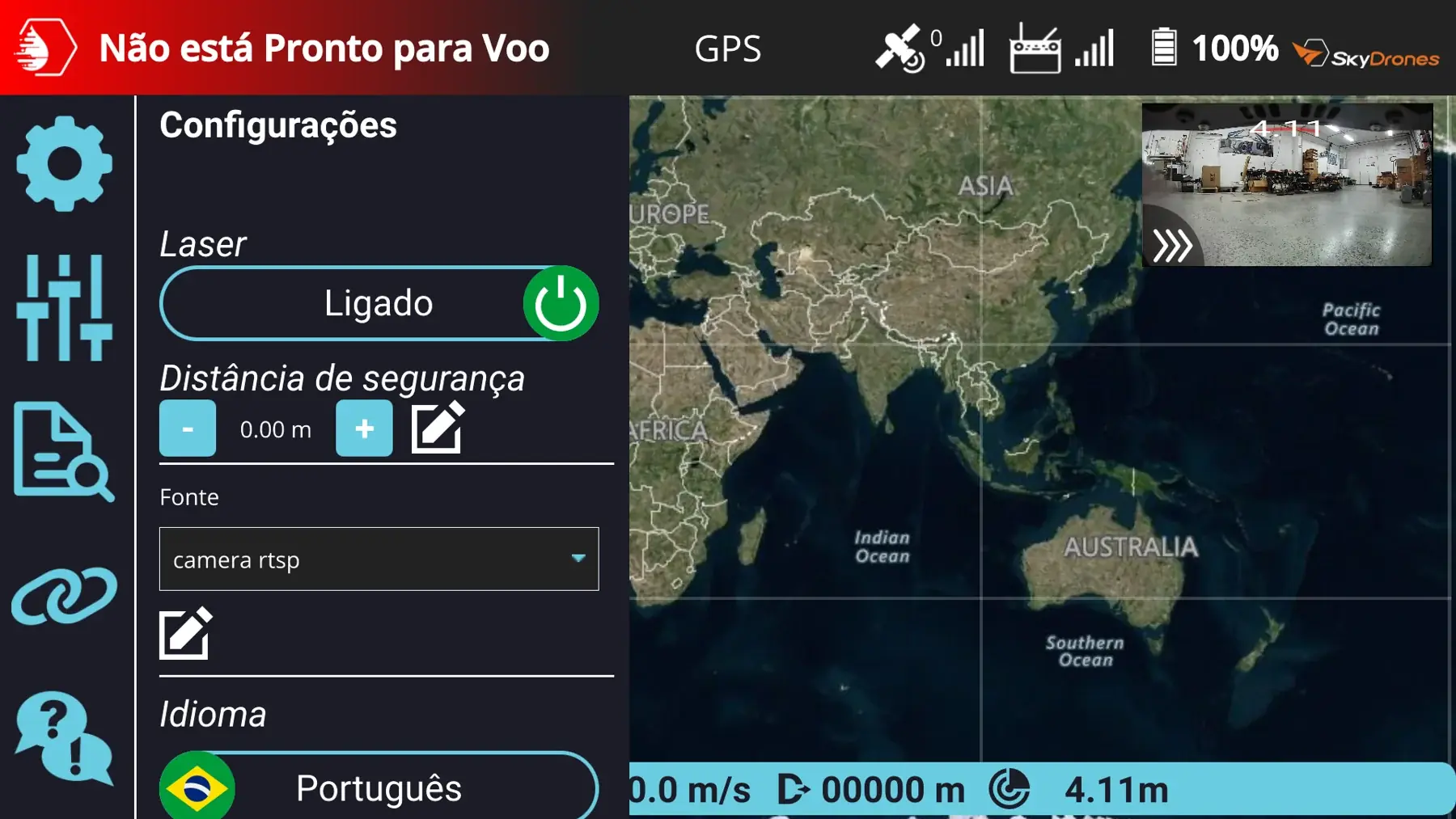
Essa é uma etapa crucial para entender o funcionamento e o que ajustar dentro do seu aplicativo SkyClean.
- Laser
Na opção laser, temos um botão estilo Switch (ON/OFF) que vai definir se o laser vai estar ligado ou desligado
- Distância de segurança
A distância de segurança trata-se de uma função ainda do laser, nele você vai poder definir o melhor valor de distância para seu drone.
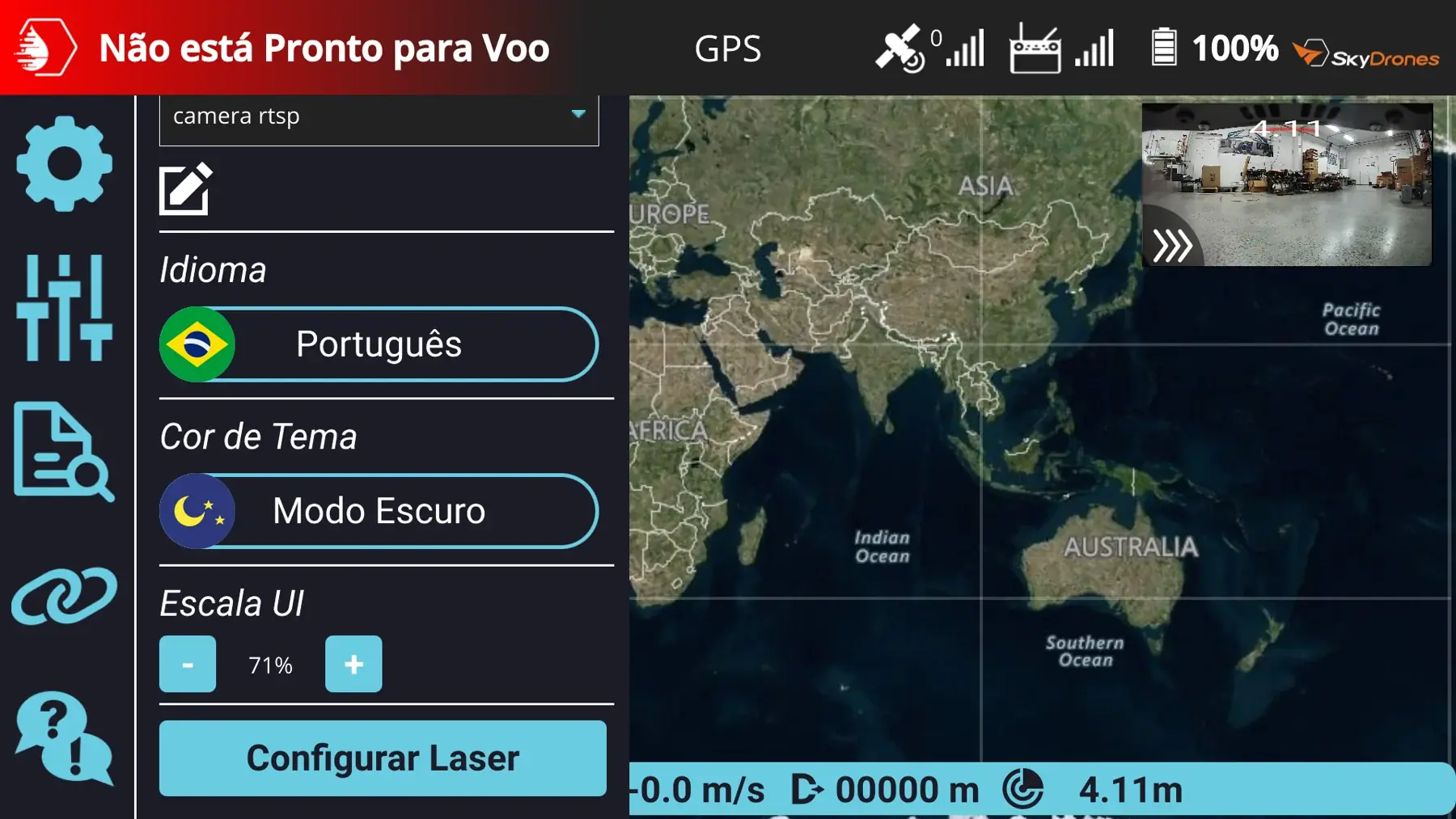
- Idioma
O aplicativo conta com duas opções de idiomas, português (padrão do aplicativo) e inglês. Quando trocado o idioma, para o melhor funcionamento, é preciso reiniciar o aplicativo SkyClean.
- Cor de Tema
No mesmo estilo do Idioma, o cor de tema tem duas opções, sendo elas, modo escuro (padrão do aplicativo) e o modo claro.
- Escala UI
Podemos aumentar ou diminir o tamanho das fontes, icones e outras informações dentro do aplicativo. Nesta versão do SkyClean, recomenda-se deixaramos a escala em 71%, como vem na sua configuração padrão.
- Configurar laser
A configuração permite que o laser pode ser desativado por completo, parando tanto a contagem de distância quanto suas funções Optical Flow e Range.
NOTA
Para acessar a página de configuração de laser é preciso solicitar acesso a equipe SkyDrones.
As imagens a seguir mostra as funções citadas a cima
Ajuste de medições
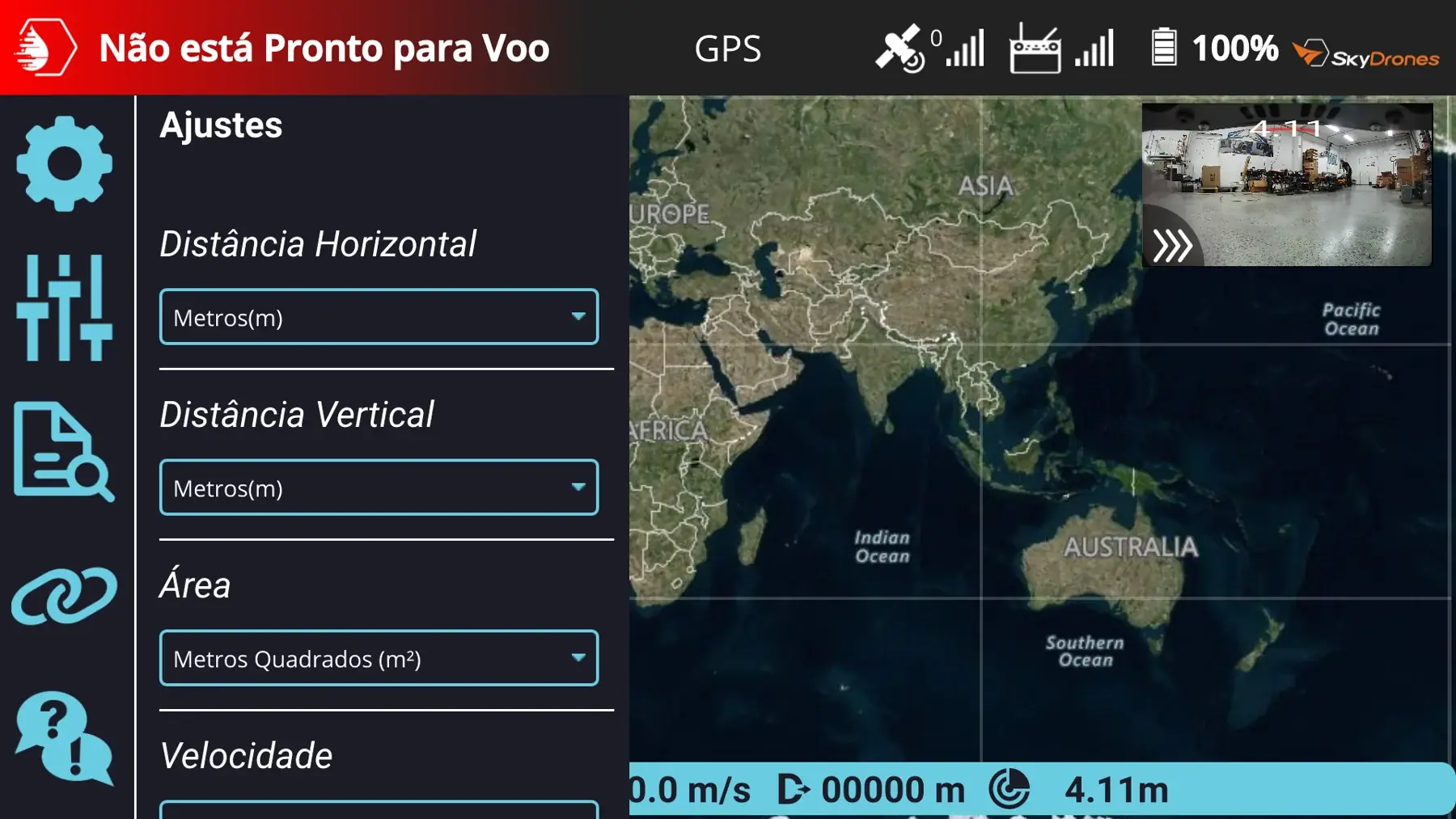
As medições trazem a melhor opção para controlar qual tipo de medida métrica é melhor para seu drone. é possivel alterar o tipo de medida que deseja, porem recomendamos manter como foi mencionado na etapa de baixar e instalar. Abaixo teremos mais detalhes sobre cada tipo de medição
Todas as definições de medida serão mostradas na painel de instrumentos .
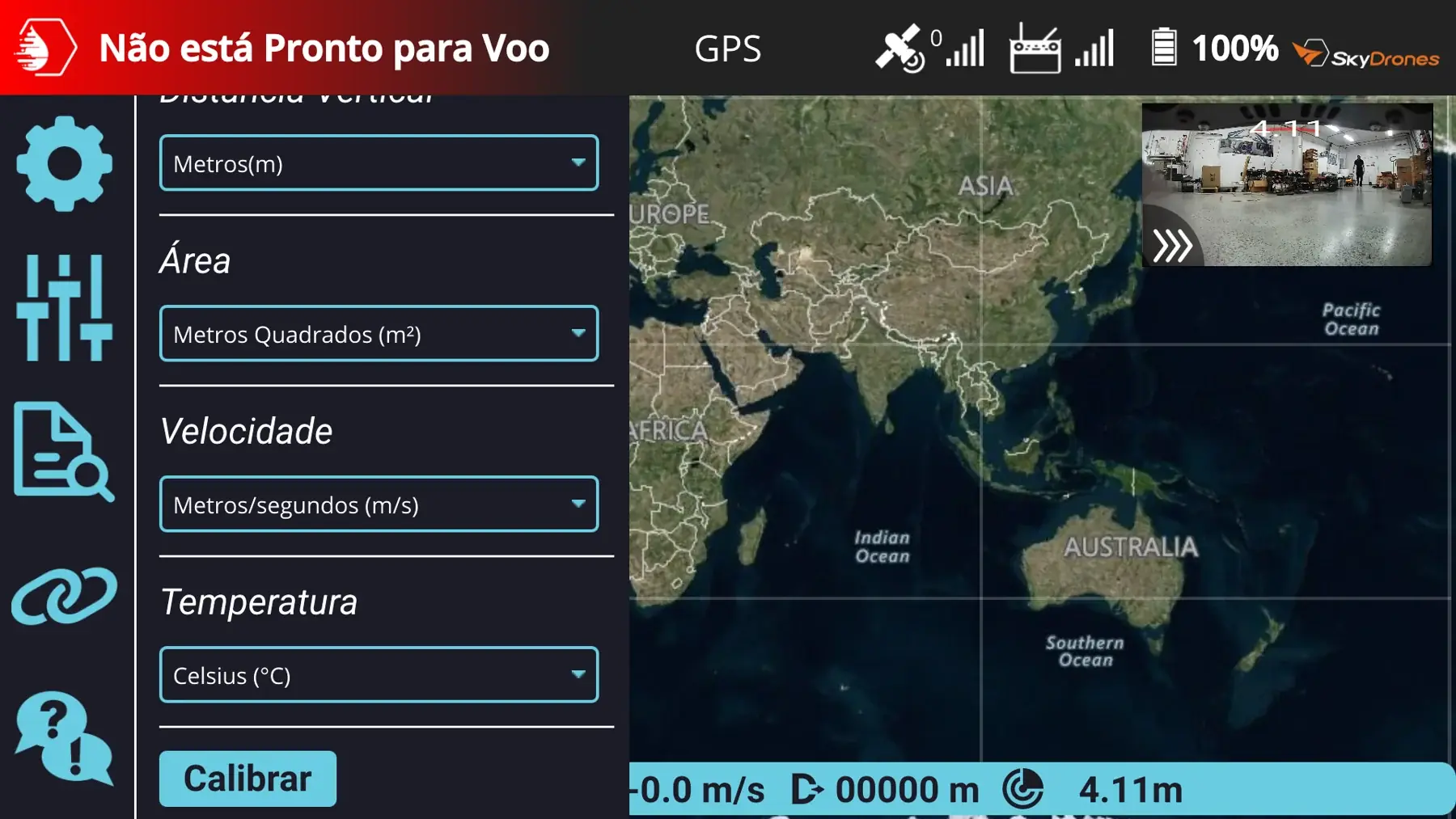
- Calibração
O botão de “Calibrar“ irá nos levar para a página de calibração, nesta página será possivel atualizar as calibrações de bússola e acelerômetro.
Como mostradas nas imagens abaixo:
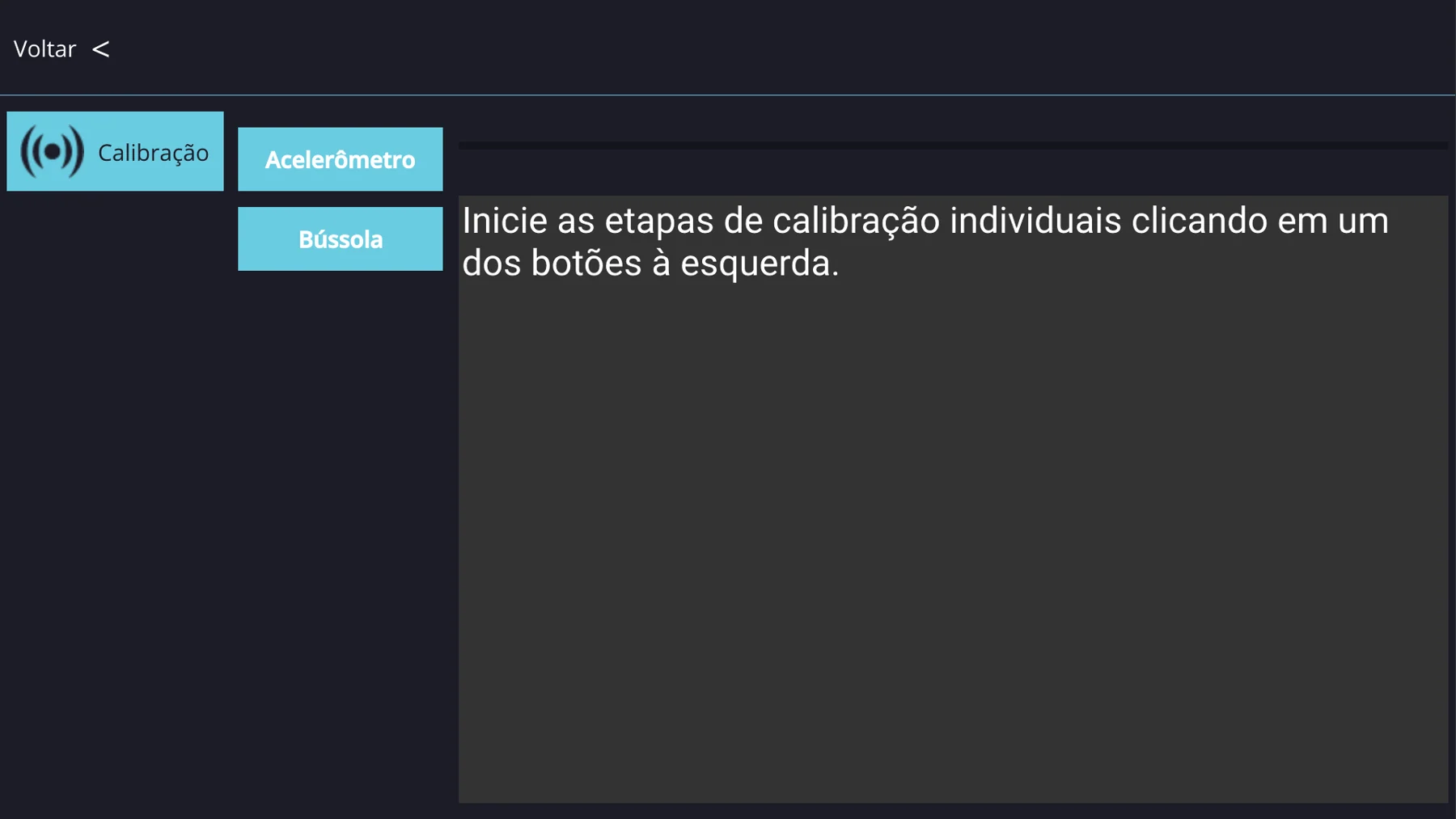
Página de calibração
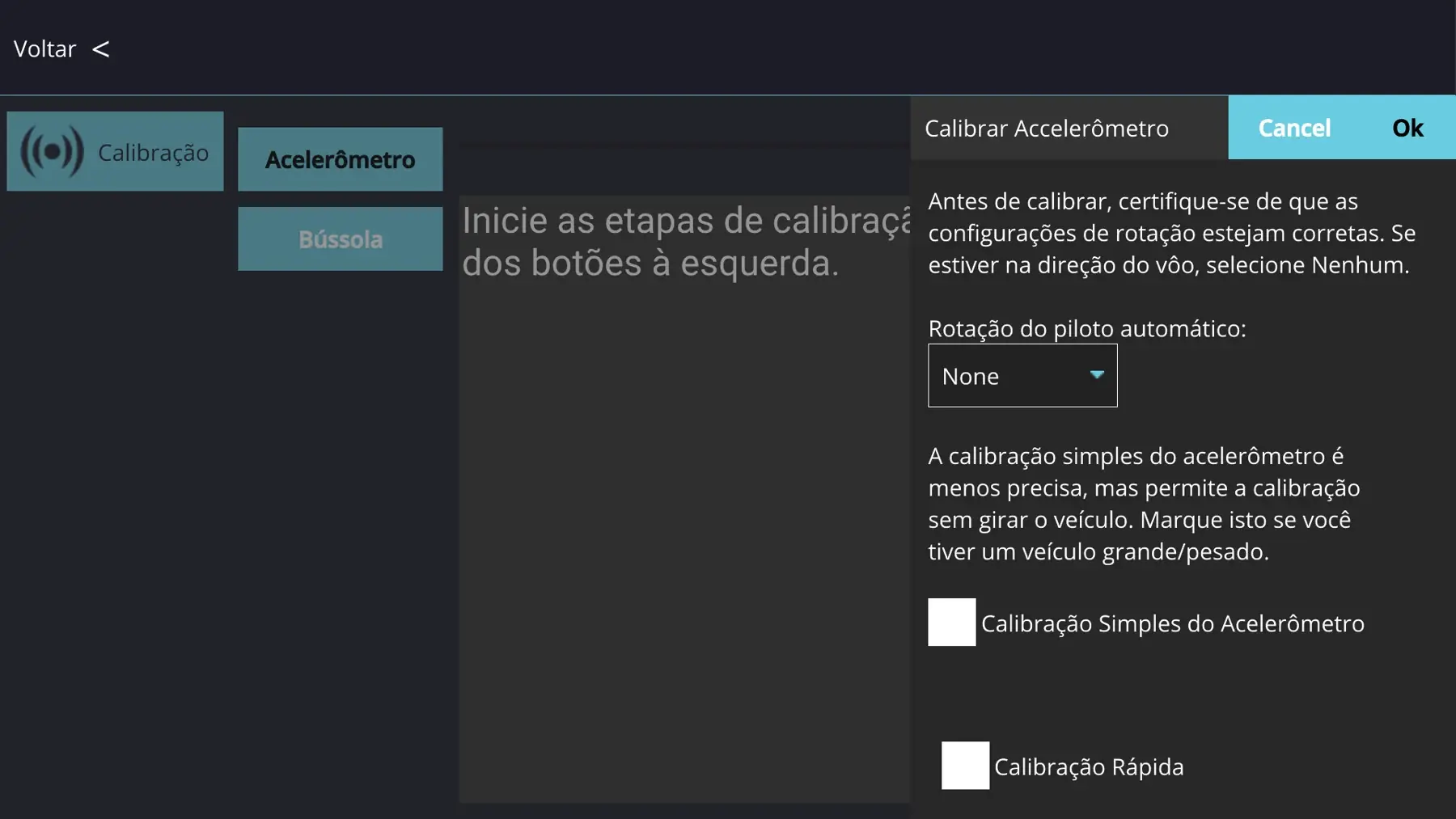
Calibrar acelerômetro
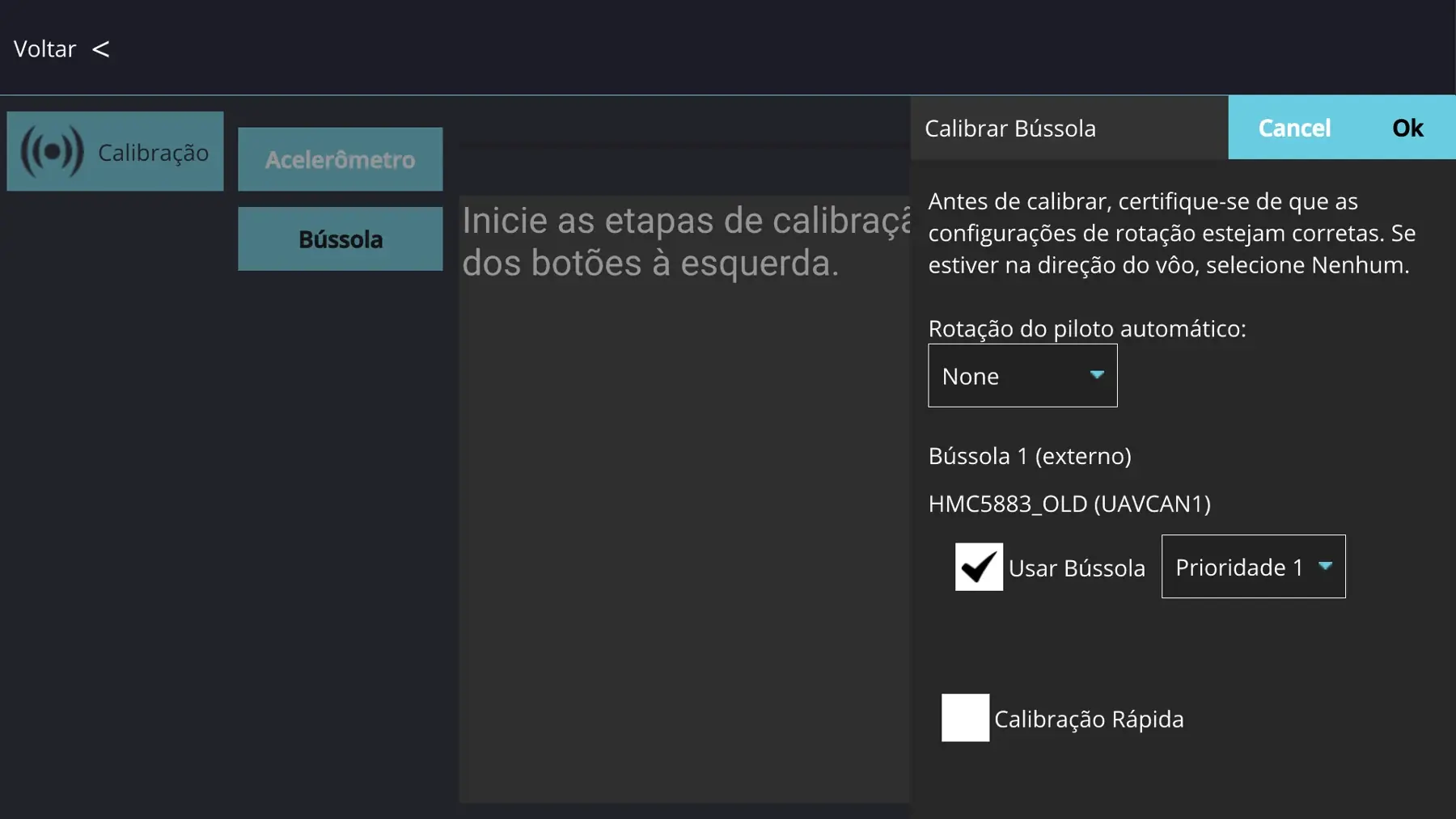
Calibrar bússola
Controle de LOG
Logs são registros de voo armazenados na eletrônica do drone.
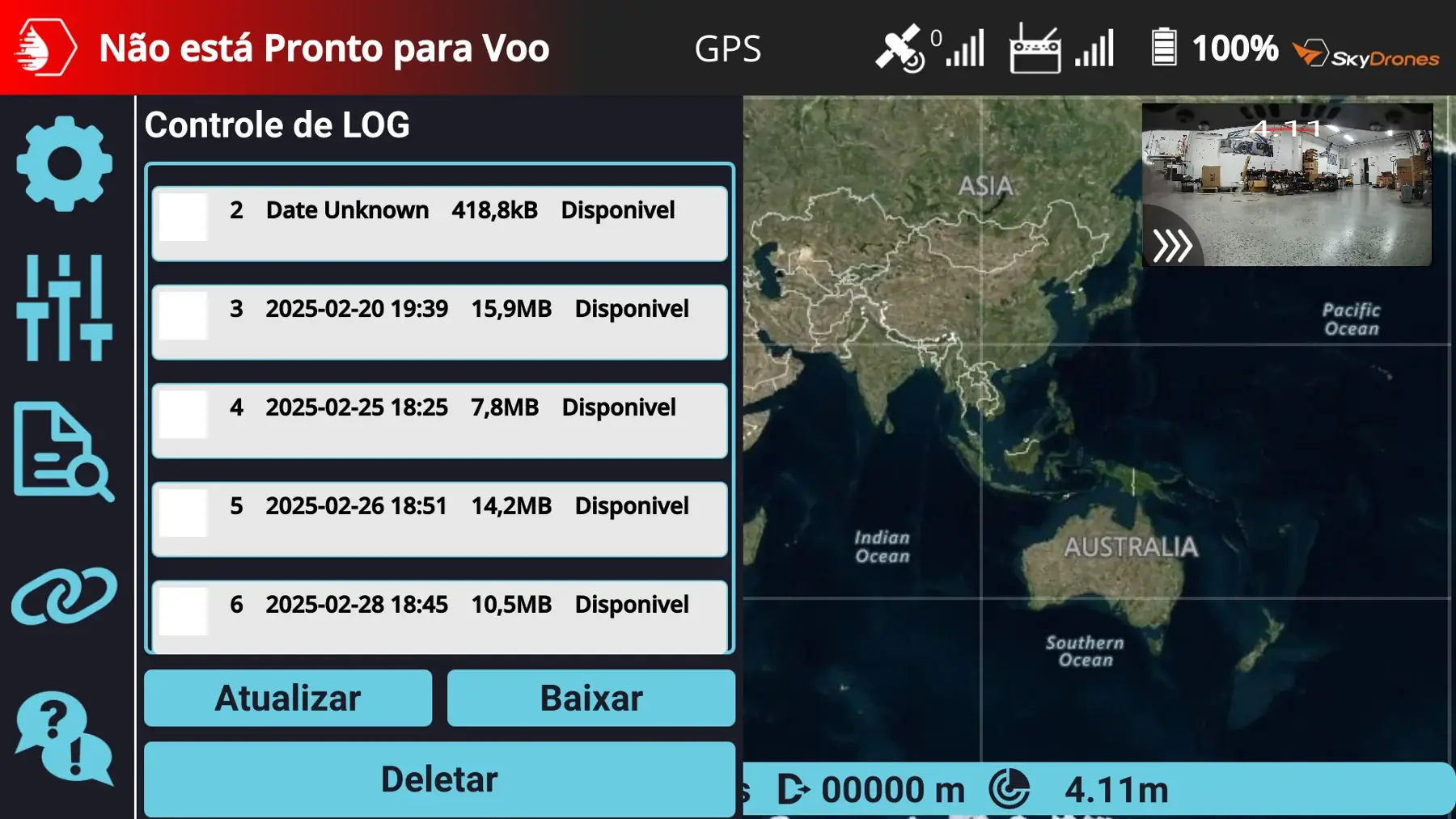
A tela de controle de Log é usada para listar (atualizar), baixar e apagar os arquivos de log do drone conectado.
- Atualizar
Botão de Atualizar vai trazer uma lista de log registrado no drone.
- Baixar
Botão de Baixar pode baixar o log selecionado. Caso nenhum estiver selecionado, ele irá baixar todos.
- Deletar
Botão de deletar vai apagar de forma permanente o log selecionado. Caso nenhum selecionado, irá deletar todos os logs da lista.
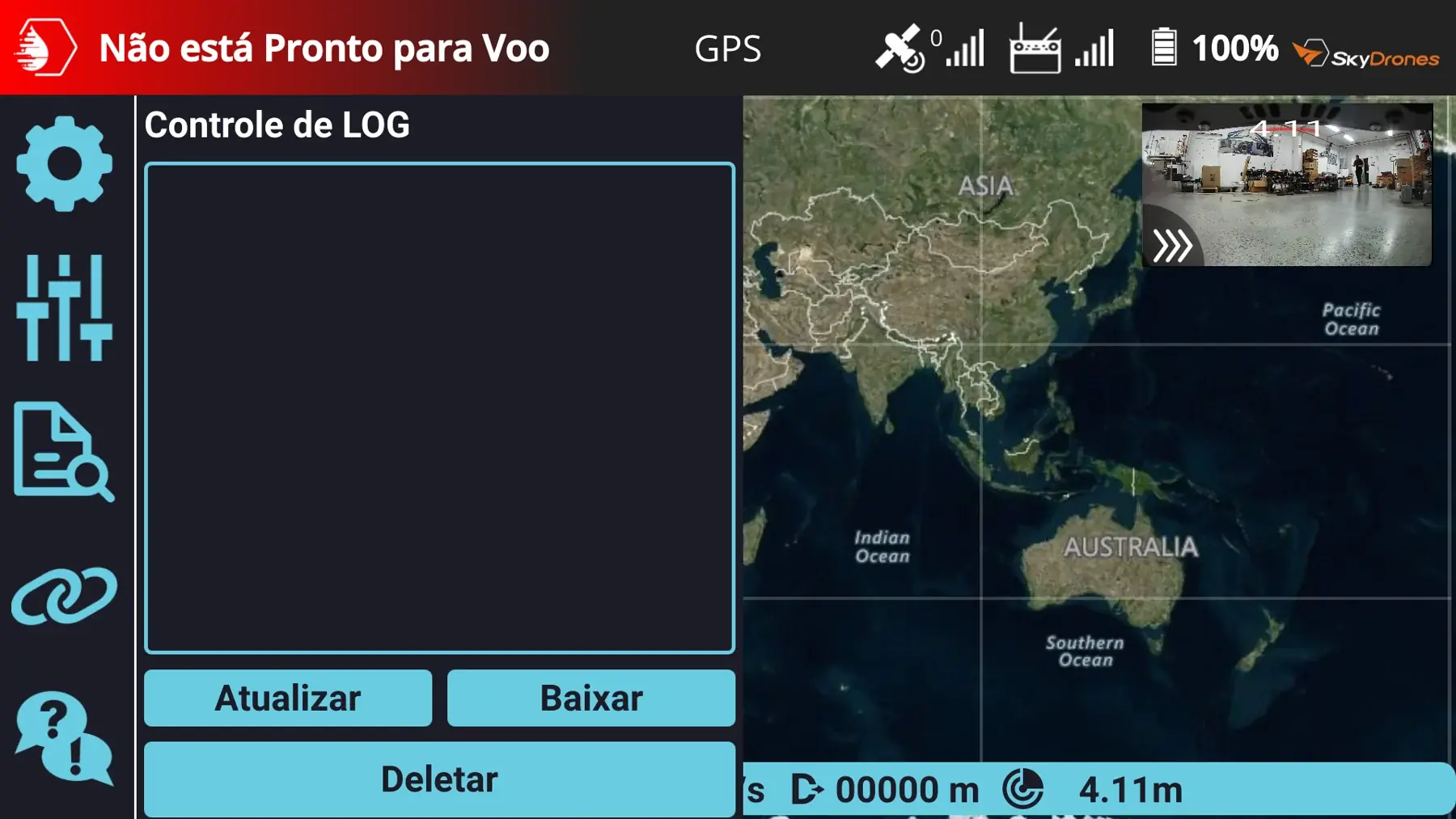
página de LOG
Conexão de telemetria
A tela de conexão de telemetria é usada para fazer conexão de telemetria com o drone. Por padrão a telemetria já vem configurada, mas este guia serve para ajudar a conectar caso a conexão estaja perdida.
No menu principal temos um ícone de hyperlink e ao clicar nele, o app irá a abrir a página de conexão.
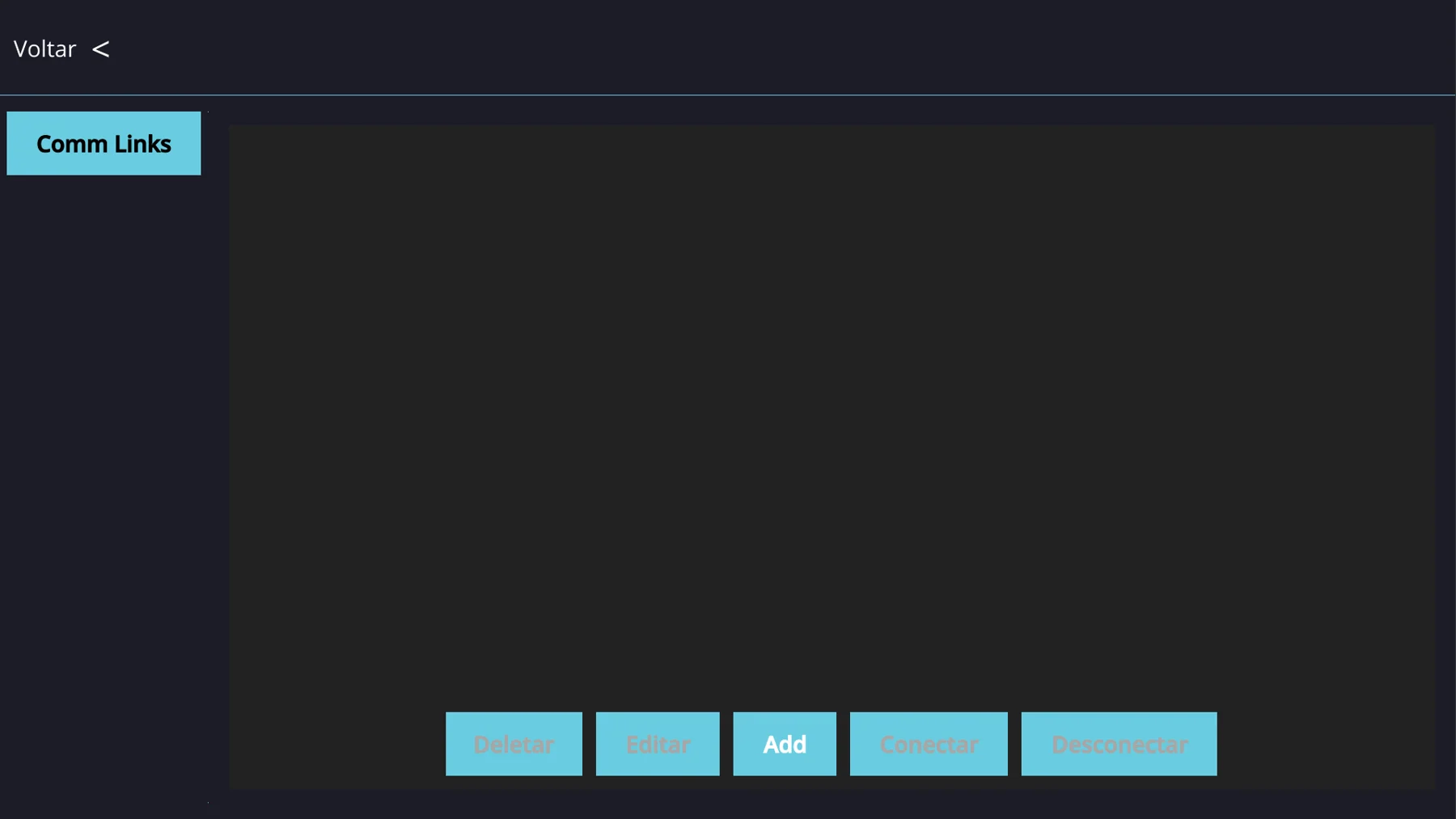
Para iniciar uma nova conexão basta clicar no botão “Add” e ele irá abrir uma janela para configurar a nova conexão.
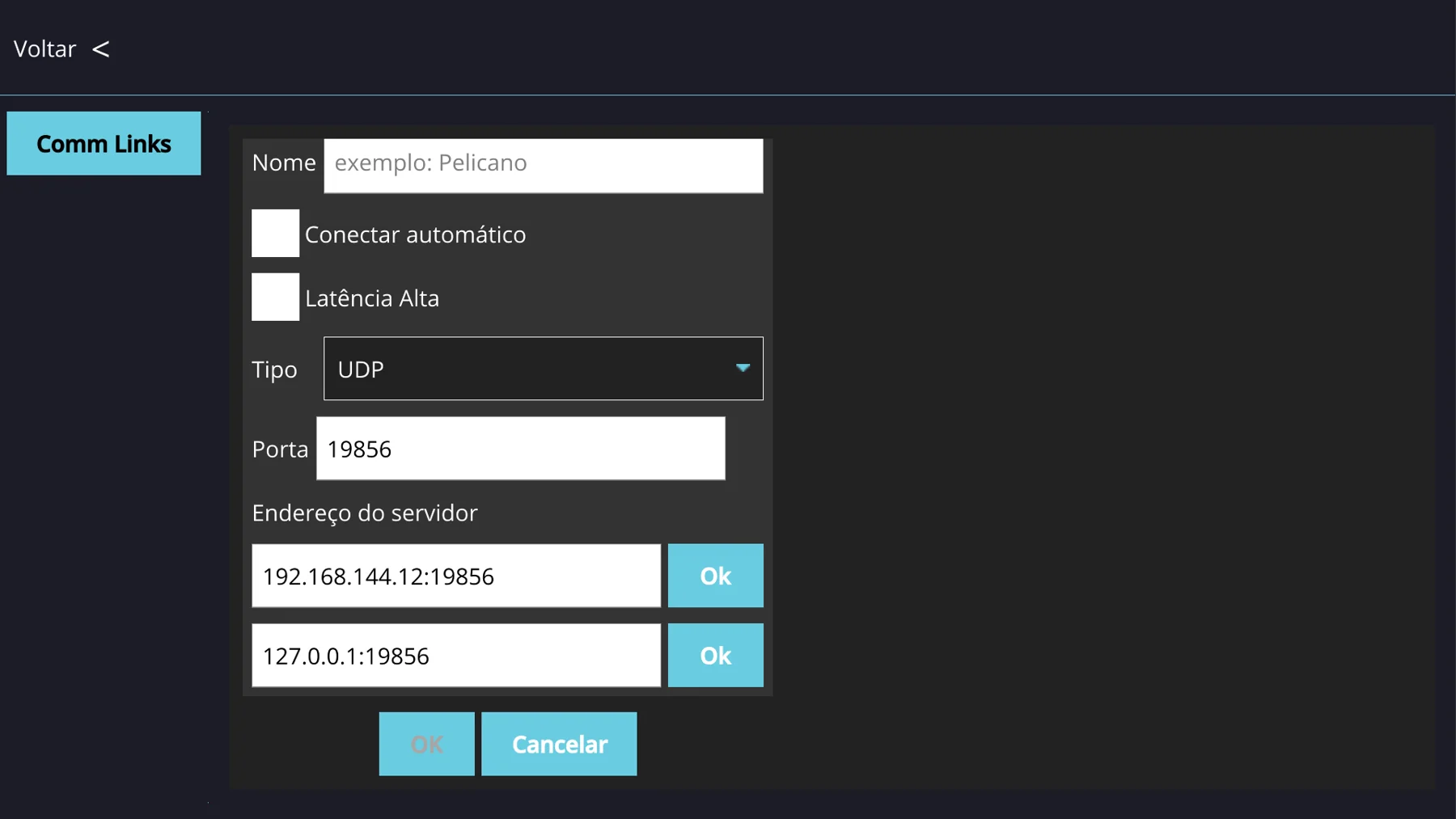
Na imagem a cima temos a janela de adição, basta colocar um nome para sua nova conexão, ativar o “Conectar automático” e em endereço do servidor, é necessário clicar em “Ok” nos dois botões e por fim clicar em “Ok” no final da janela de conexão.
NTRIP
O que é?
A partir da versão 1.2, o SkyClean suporta o uso de NTRIP para a correção de posição da aeronave durante o voo.
Essa é uma tecnologia muito utilizada hoje em serviços de levantamento para aquisição de coordenadas com maior precisão, ou no voo de drones para maior estabilidade de voo e precisão nos dados adquiridos.
Na prática, utilizar o NTRIP aumenta a precisão de posição do drone. Ele passa a operar com a estimativa de altura e posição do RTK em vez do barômetro e do GNSS. Em termos operacionais, ele oscila bem menos para cima e para baixo e para os lados, principalmente em voos com vento. Abaixo, um vídeo curto mostrando um comparativo entre o voo do SkyClean com e sem NTRIP.
Abrir vídeo / recurso original
Como utilizar?
Para utilizar o NTRIP, é necessário que o rádio-controle esteja conectado à internet - pode ser via rede Wi-Fi ou através de dados de internet via chip SIM (que pode ser inserido na parte inferior do rádio).
Se estiver próximo (até 100 km) de alguma base da RBMC do IBGE, você pode utilizar o serviço gratuito do IBGE. Mais informações para o cadastro, acesso e localização das bases neste link aqui. A Embratop tem um vídeo rápido mostrando como fazer o cadastro; você pode vê-lo aqui.
Para maior cobertura, independentemente das bases da RBMC, você pode utilizar os serviços da Nordian, que é um serviço brasileiro pago para NTRIP. Hoje o serviço deles tem cobertura em toda a região Sul do Brasil e em quase todo o Sudeste e no Centro-Oeste. Eles estão trabalhando neste momento para aumentar a cobertura para o Norte e o Nordeste do país, com previsão para até o próximo ano. Mais detalhes sobre as áreas de cobertura neste link. Os valores são a partir de USD 45,75 por mês. Porém, ao fazer a assinatura, você pode utilizar o cupom SKYDRONES para ganhar 15% de desconto 🫡. Qualquer dúvida sobre a assinatura, você pode chamar a equipe da Nordian ou nossa equipe comercial.
Como configurar no drone?
Certifique-se que se aplicativo no rádio-controle está na versão 1.2 ou acima.
Com o app SkyClean aberto, acesse o menu a partir do ícone SkyClean no canto superior esquerdo:
Em seguida, entre no menu de conexões:
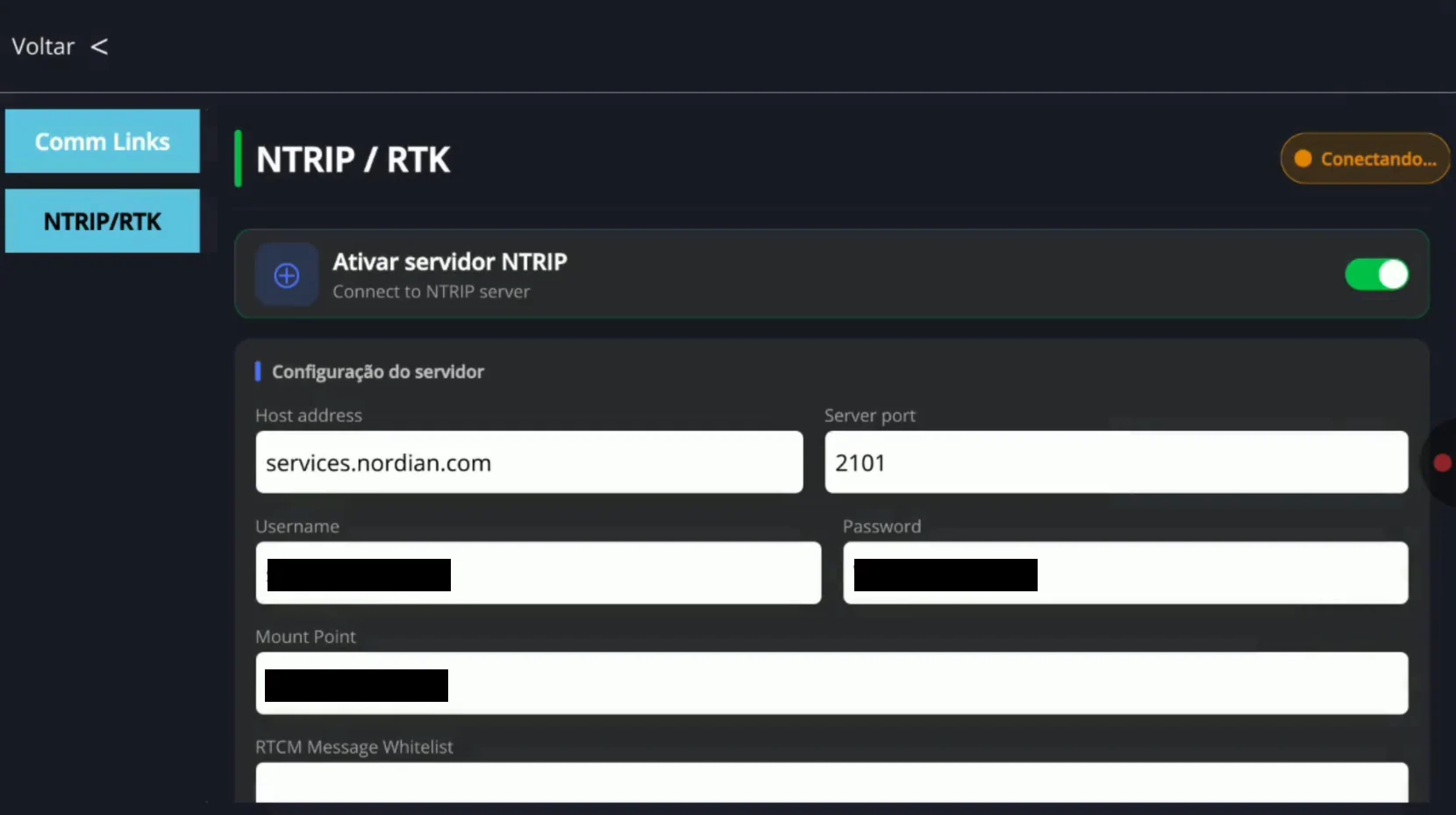
Tela de configuração do NTRIP com host address da Nordian
Na aba NTRIP/RTK, preencha os dados de usuário, senha, Mount Point e RTCM conforme indicado pelo provedor de serviços NTRIP.
Essas informações não são fornecidas pela SkyDrones.
Após preencher, mova o slider na caixa de "Ativar servidor NTRIP" para a posição direita, deixando-o verde, para conectar ao servidor de NTRIP.
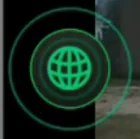
Quando a conexão for bem-sucedida, o indicador apresentará o texto "Conectado", e na tela principal do aplicativo (junto da imagem da câmera), você verá o seguinte ícone pulsando no lado esquerdo:
Suporte
Este guia tem como objetivo ser o principal provedor de suporte para o aplicativo SkyClean. Se você encontar informações incorretas ou ausentes, por favor, relate em um dos canais listados.
- Site
- Telefone
+55 (051) 3328.6091 || +55 (051) 995-950-550