Aplicativo de missão automática do UMVEC
Neste manual você irá conferir como criar e enviar uma missão automática para o Pelicano UMVEC.
Este manual considera que o drone está ligado, conectado ao rádio-controle e posicionado em local externo e aberto
Iniciando o aplicativo
Após ligar o rádio controle, acesse o app "UMVEC" pressionando o ícone laranja localizado na parte esquerda da tela:
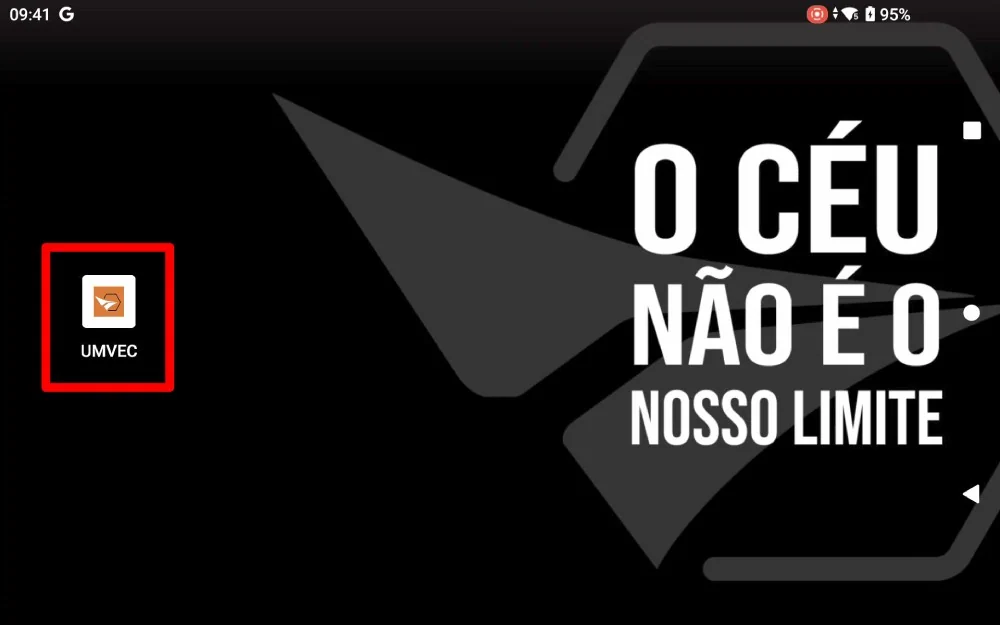
Aplicativo UMVEC no Rádio Controle
O aplicativo irá solicitar as seguintes permissões e você deve permitir todas:
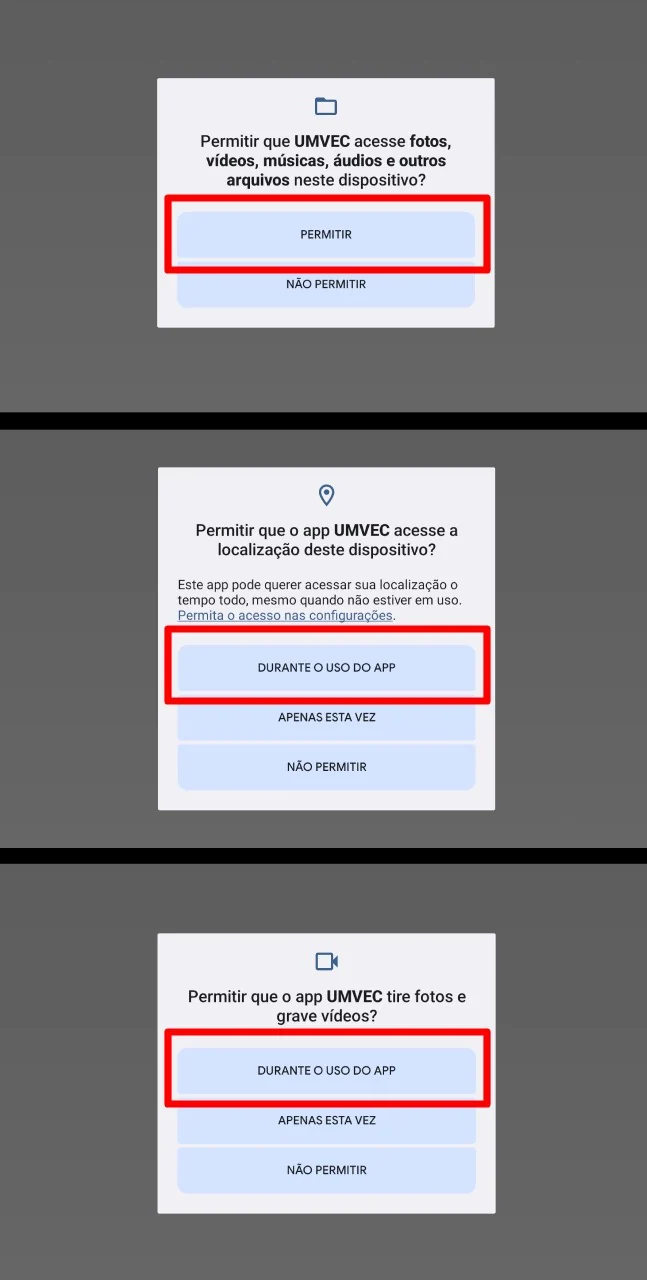
Permissões do app UMVEC
Nas seguintes telas, confira os valores e pressione OK em todas:
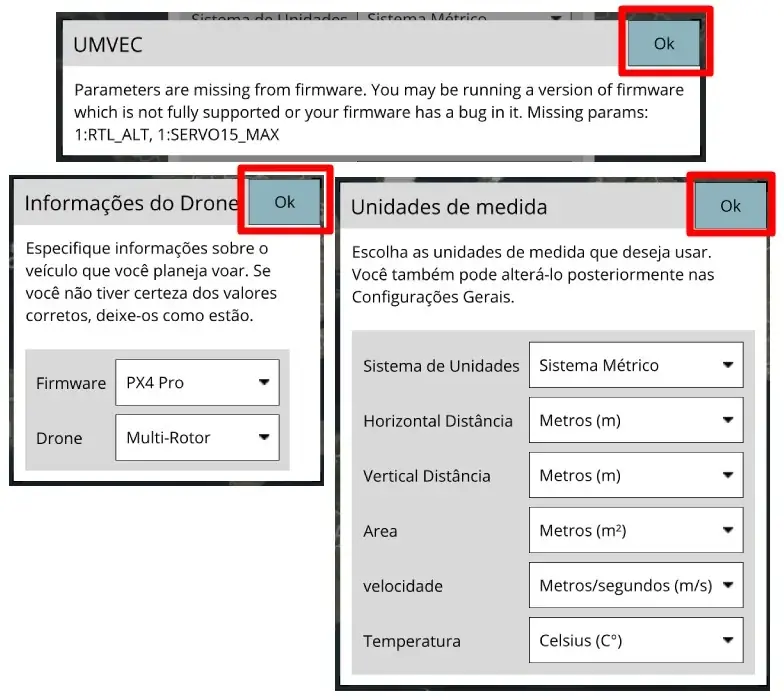
Janelas iniciais do app UMVEC
Tela principal do app
Confira abaixo os itens que fazem parte da tela principal do app:
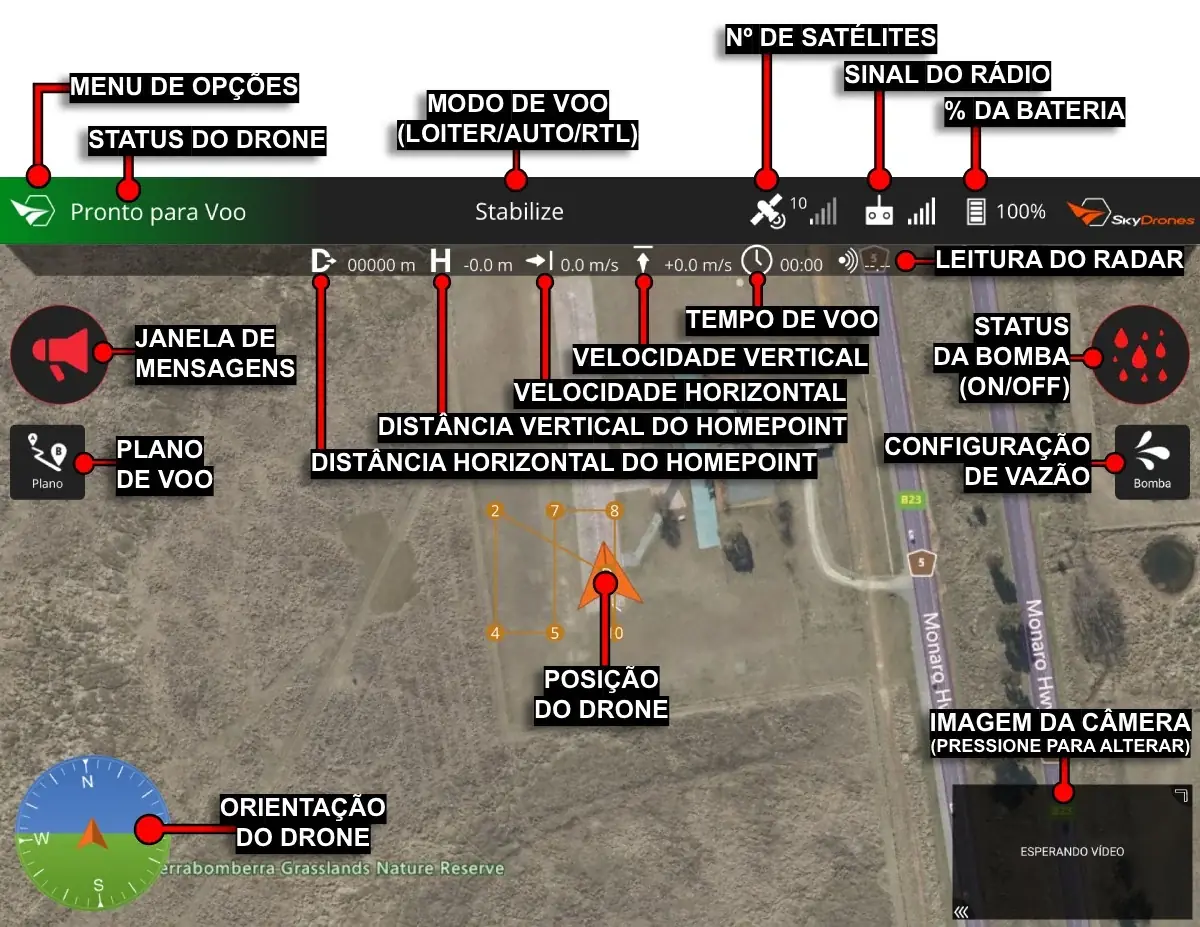
Tela principal do app do Pelicano UMVEC
Configuração de vazão
Pressionando o botão da direita de configuração de vazão, irá abrir a janela de "Controle de Pulso da Bomba", onde você poderá ajustar o PWM (Pulse Width Modulation - Modulação por Largura de Pulso) da bomba, que corresponde à quantidade de líquido sendo bombeado para os bicos. O valor exato de vazão (ml/min) deve ser testado e validado empiricamente para cada densidade de produto a ser aplicado, a partir do ajuste nos valores do PWM.
Após selecionar o valor desejado de PWM, clique no botão verde de "Salvar".
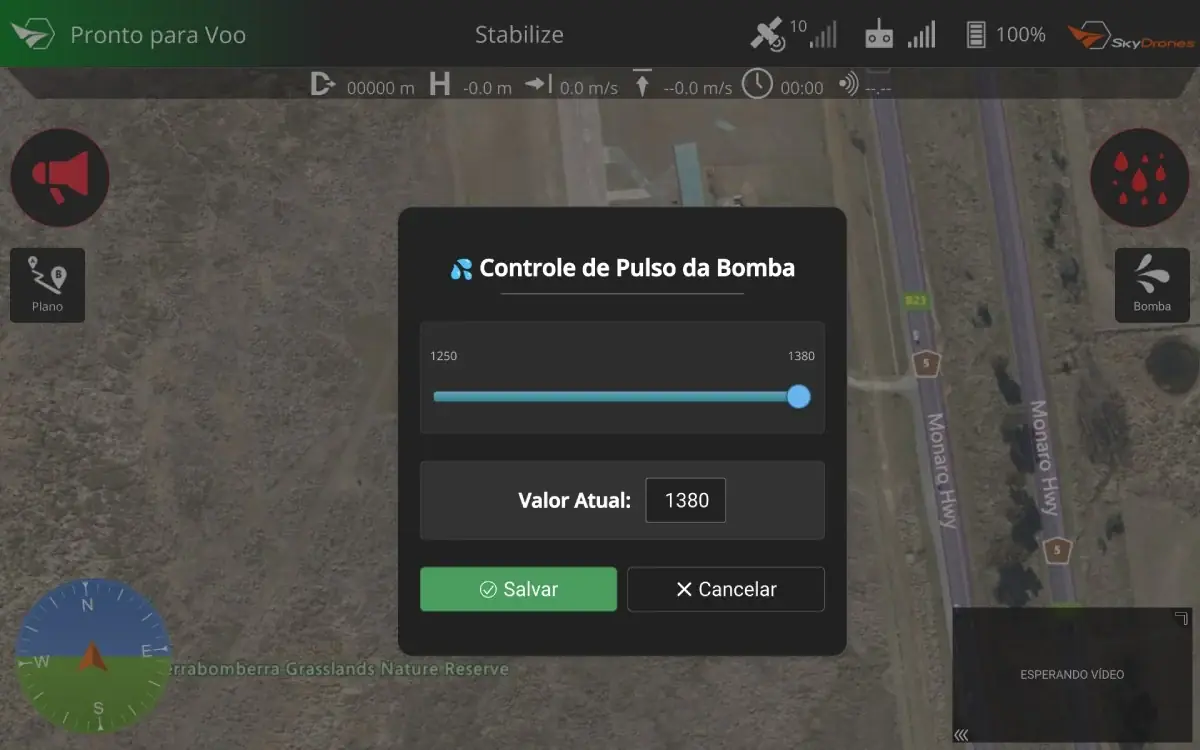
Ajuste de PWM da bomba no app
Para criar uma nova missão, pressione o botão "Plano", localizado à esquerda da tela.
Criação de missão
As missões podem ser criadas e enviadas em campo para o drone ou podem ser criadas e salvas no rádio-controle para carregamento posterior.
Tela principal
Será aberta a janela de Criação de planos de voo:
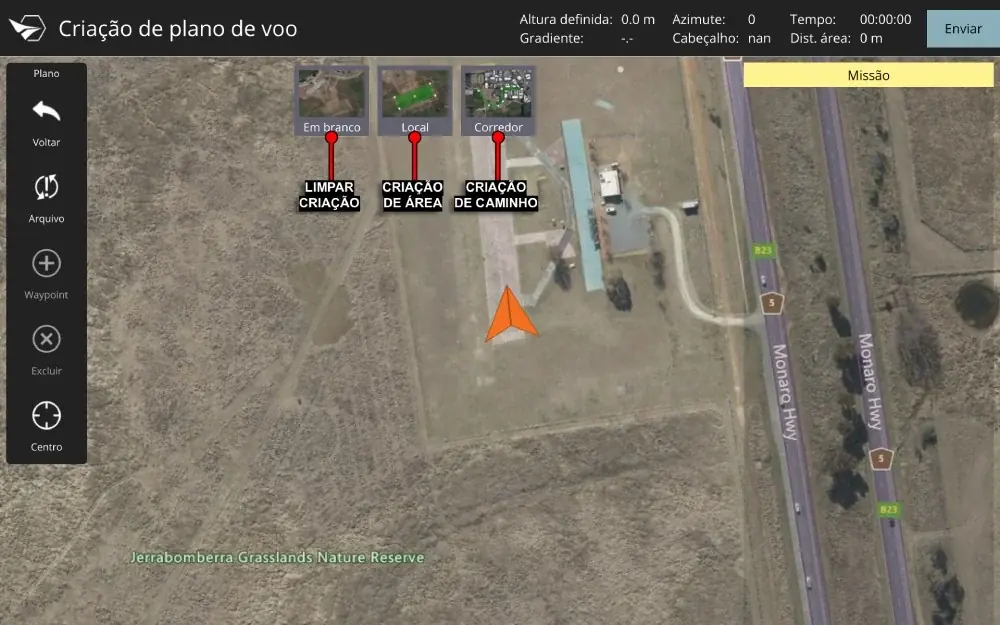
Janela de criação de planos de voo
Na barra superior da janela de planos de voo, você poderá conferir informações gerais do plano de voo criado.
Na barra esquerda há as seguintes opções:
- Voltar: Sai do menu de criação de planos de voo.
- Arquivo: Abrir ou salvar arquivos de missão no rádio-controle.
- Waypoint: Ajustar uma configuração particular para cada waypoint do plano de voo (após criação).
- Excluir: Exclui o waypoint selecionado.
- Centro: Centraliza a área criada em algum local selecionado.
Na tela principal há 3 botões:
- Em branco: Para excluir o plano de voo criado.
- Local: Para criar uma área de voo.
- Corredor: Para criar uma polilinha (caminho) de voo.
Criar uma plano de voo
Para criar uma área, clique no botão "Local" na tela e em seguida na janela "Mapa" na direita. Você avançará para a tela de criação do plano de voo na direita:
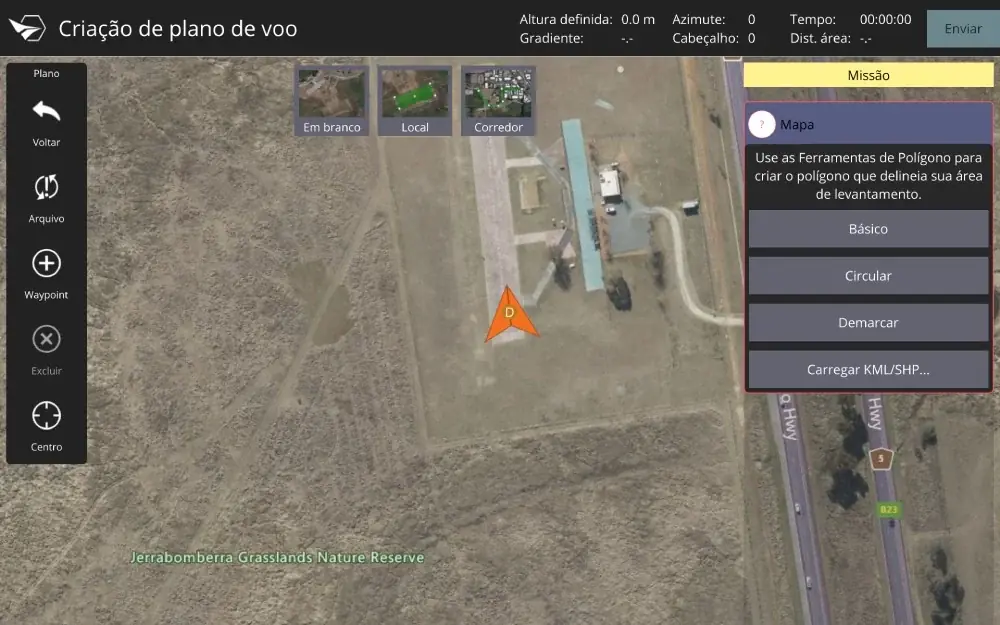
Criação do plano de voo
Você terá as seguintes opções para a criação:
- Básico: Insere um polígono retangular de área pré definida que poderá ter seus quatro vértices editados ou criados novos vértices a partir do pontos médios das arestas indicados por um botão de +.
- Circular: Insere um círculo de área pré-definida que pode ter seu raio aumentado ou diminuído.
- Demarcar: O usuário deverá marcar na tela três vértices iniciais para gerar um novo polígono e partir deste poderá ir adicionando mais vértices a partir dos pontos médios das arestas indicados por um botão de +.
- Carregar KML/SHP: O usuário poderá importar do armazenamento do rádio controle um polígono pronto no formato KML ou SHP. Os arquivos deverão estar na pasta: "SkyDrones/Missions" no armazenamento do rádio.
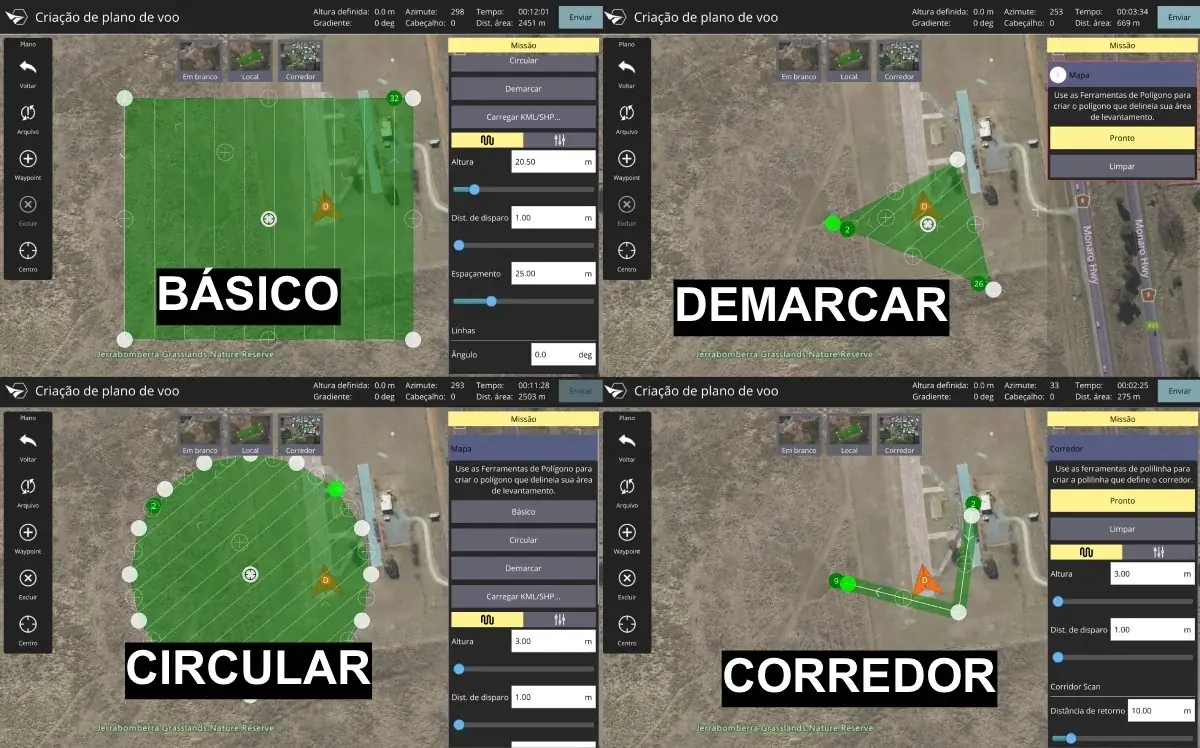
Tipos de área de missão automática do UMVEC
O botão no centro do polígono serve para mover o polígono inteiro. Aperte o botão e arraste-o em alguma direção para mover o plano de voo.
Em todos os tipos de áreas criadas há a opção de alternar o ponto de início e de fim da missão.
Após criar o plano de voo, o usuário poderá ajustar na janela lateral direita itens como:
- Altura: Altura de voo do drone durante a missão (m).
- Dist. de disparo: Configuração quando se utilizam fotografias, aqui não edite nada.
- Espaçamento: Distância entre as faixas (m).
- Ângulo: Ângulo de inclinação das linhas do plano de voo dentro da área criada.
Após finalizar a área e as configurações do voo, você tem duas opções:
Salvar a missão no rádio-controle
Após finalizar a criação da área, pressione o botão "Arquivo" na barra lateral esquerda:
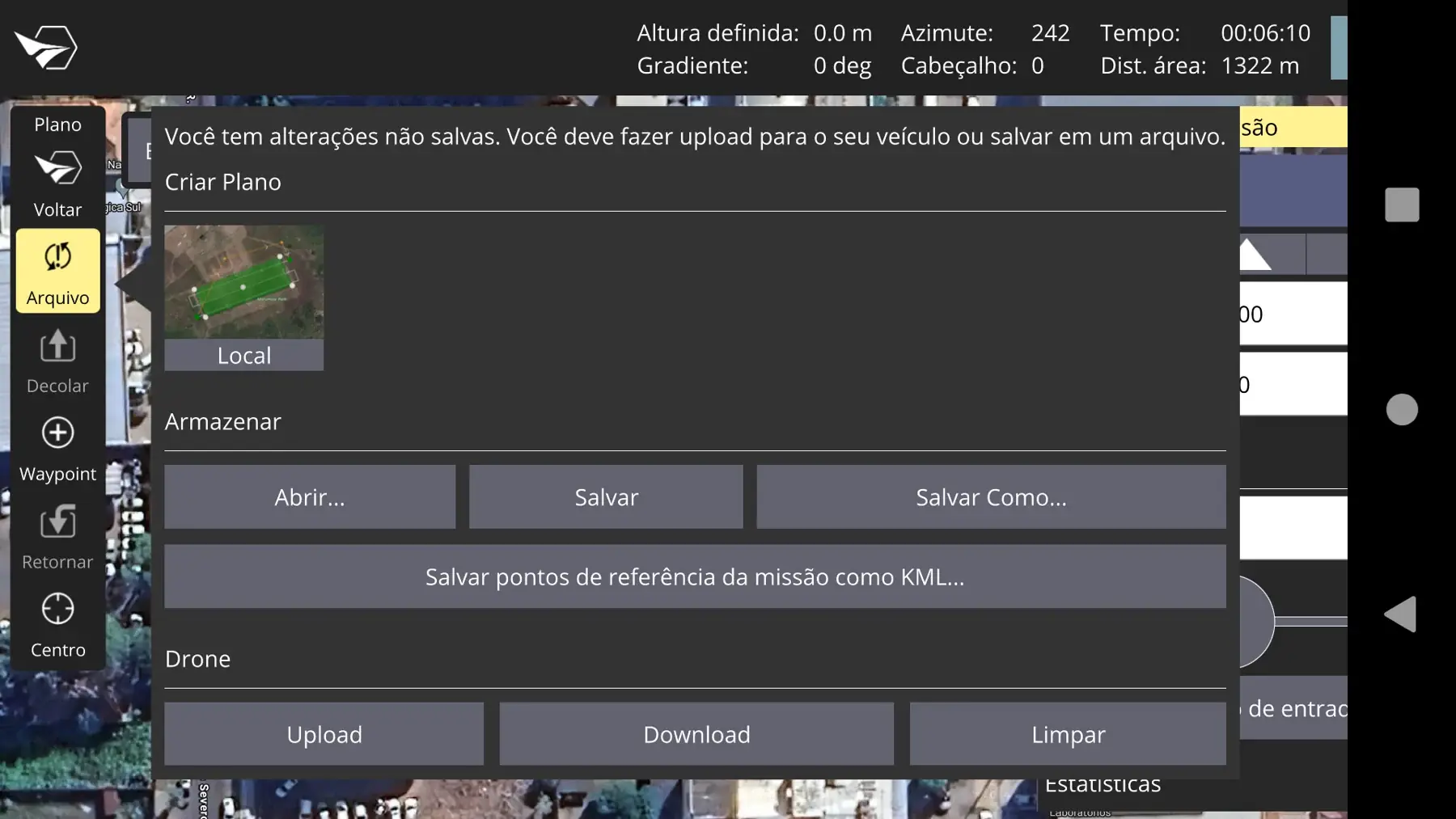
Janela de arquivo da missão
Para salvar a missão, pressione o botão "Salvar" ou "Salvar Como..." e selecione o diretório desejado.
Enviar a missão ao drone
Após finalizar a criação da área, pressione o botão "Enviar" no canto superior direito para enviar os dados da missão para o drone.
Iniciar a missão
- Posicione o drone em um local adequado para decolagem (como consta no manual).
- Abra e trave os braços (como consta no manual).
- Certifique-se de que todos os acessórios estão devidamente conectados ao drone.
- Posicione a chave de modo de voo do rádio controle na posição LOITER (manual).
- Arme o drone (como consta no manual).
- Decole posicionando lentamente o stick esquerdo para cima.
- Quando o drone estiver estabilizado a aproximadamente 3 metros de altura, mude a posição da chave de modo de voo para AUTO.
- O drone irá se deslocar até o ponto inicial configurado para a missão e iniciará o plano de voo enviado.
Configurações do app
Clicando no botão superior esquerdo (logo da SkyDrones), você irá entrar no menu de configurações do app. São 3 opções:
- Calibração
- Ferramenta de Análise
- Configuração do Aplicativo
Calibração
Parâmetros
Se você não tiver certeza do que se trata o parâmetro ou qual o melhor valor dele para a operação, NÃO FAÇA NENHUMA ALTERAÇÃO AQUI.
Na seção de Parâmetros, há duas opções:
- RTL: Parâmetros de configuração do modo RTL (Volta para Base):
- RTL_ALT: Altitude em que será realizado o modo RTL, usualmente 1500 (cm)
- RTL_ALT_FINAL: Altitude final do modo RTL, usualmente 0 (cm)
- RTL_ALT_TYPE: Tipo do modo de altitude, usualmente "Relative to Home"
- RTL_CLIMB_MIN: Altitude mínima de subida do drone para o RTL, usualmente 0 para não alterar (cm)
- RTL_CONE_SLOPE: Diâmetro do cone da área de descida no modo RTL, usualmente 3.0 (m)
- RTL_LOIT_TIME: Tempo que o drone irá ficar parado acima do HomePoint antes de iniciar a descida, usualmente 5000 (ms)
- RTL_SPEED: Velocidade de voo no modo RTL, usualmente 0 para ser igual ao parâmetro de velocidade de navegação WPNAV_SPEED (cm/s)
- WPNAV: Parâmetros de configuração do modo de navegação:
- WPNAV_ACCEL: Aceleração horizontal da aeronave entre waypoints, usualmente 250 (cm/s/s)
- WPNAV_ACCEL_Z: Aceleração vertical da aeronave entre waypoints, usualmente 100 (cm/s/s)
- WPNAV_JERK: Jerk (taxa de variação da aceleração) do drone, usualmente 1000 (m/s/s)
- WPNAV_RADIUS: Raio de aceite do waypoint, usualmente 200 (cm)
- WPNAV_SPEED: Velocidade de voo da aeronave entre waypoints, usualmente 1000 (cm/s)
- WPNAV_SPEED_DN: Velocidade de descida da aeronave entre waypoints, usualmente 150 (cm/s)
- WPNAV_SPEED_UP: Velocidade de subida da aeronave entre waypoints, usualmente 250 (cm/s)
CONFIRA SEMPRE A UNIDADE DE MEDIDA DO PARÂMETRO
Calibração
Nesta seção, poderá ser realizada a calibração de bússola do drone.
Somente realizar a calibração de bússola se o aplicativo solicitar explicitamente por isso.
Ferramentas de análise
Aqui há as opções:
- Baixar Log
- MAVLink Console
- Vibração
Não há necessidade do uso dessas ferramentas.
Configurações do Aplicativo
Aqui você encontra:
- Geral: Configurações de plano e do app. Configuração de vídeo importante para conexão com a câmera:
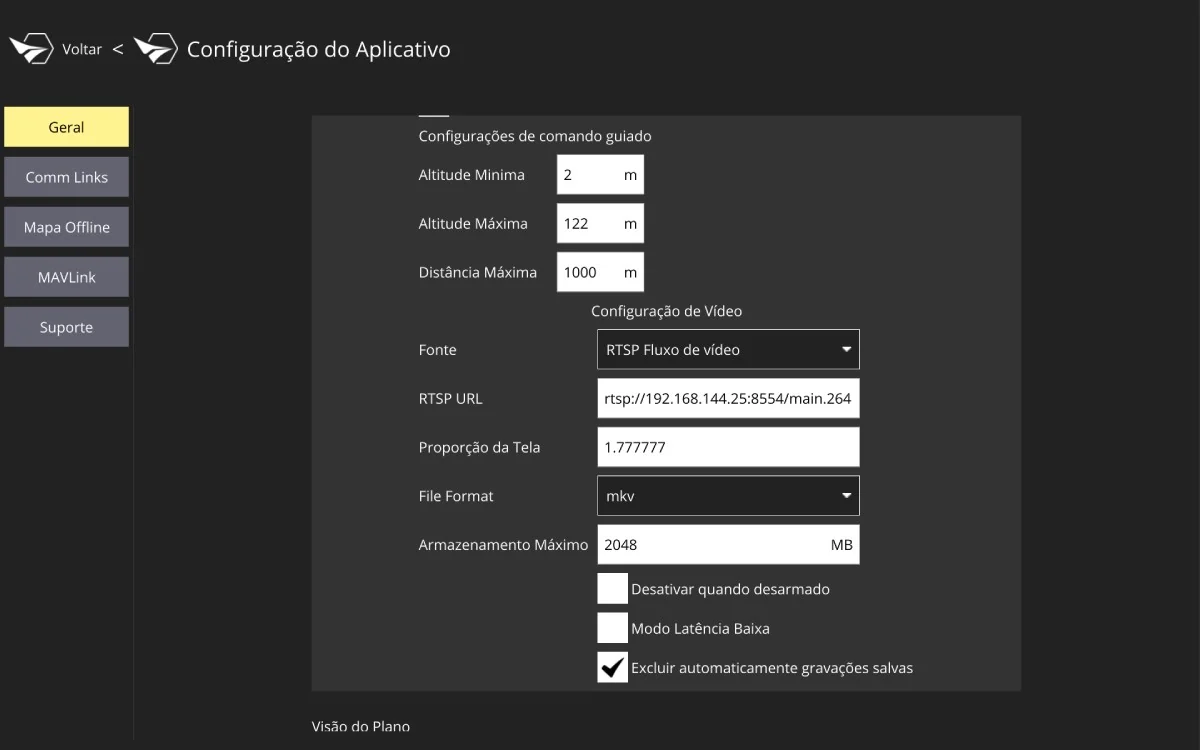
Configuração de vídeo
- Comm Links: Configuração padrão de link de comunicação. Caso seja necessária remover a padrão e adicionar uma nova, siga o gabarito abaixo após clicar no botão "Add":
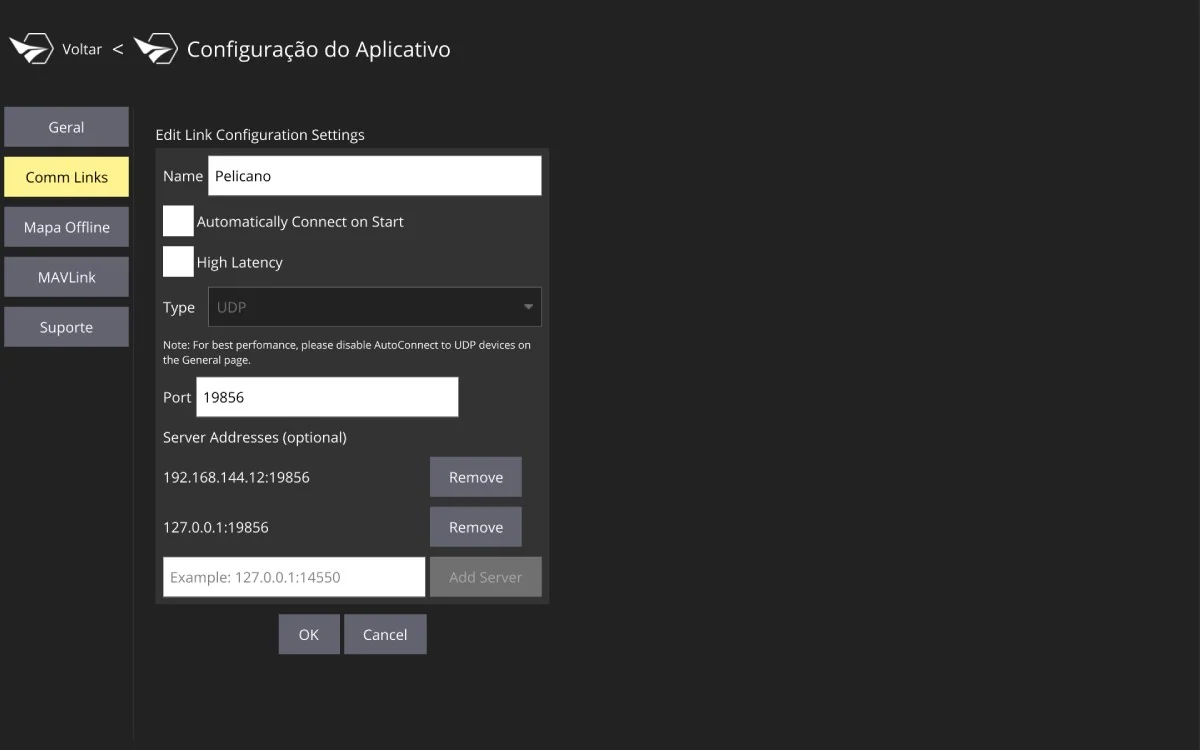
Configuração de Comm Links
- Mapa Offline: Para salvar um mapa de fundo no app para utilizar quando estiver fora da rede de internet, faça o download através dessa função. Na tela abaixo, clique em "Adicionar Novo":
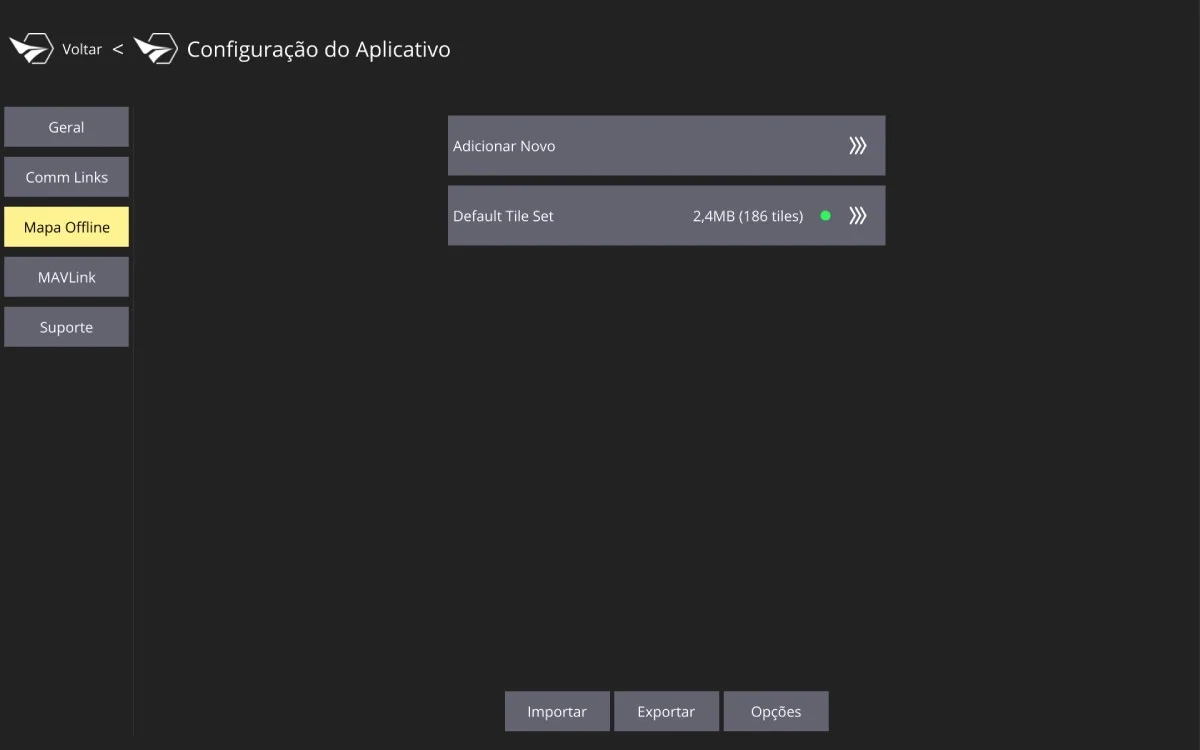
Adicionando um mapa offline ao app UMVEC
Na tela abaixo você pode movimentar a tela para selecionar a área desejada e utilizando as opções do menu na direita, selecionar qual o nível mínimo e máximo de zoom. Abaixo você poderá ver a contagem de peças (tiles) e o tamanho do arquivo estimado - quanto menor o nível de zoom, maior será o número de peças (tiles) e consequentemente, maior será o arquivo.
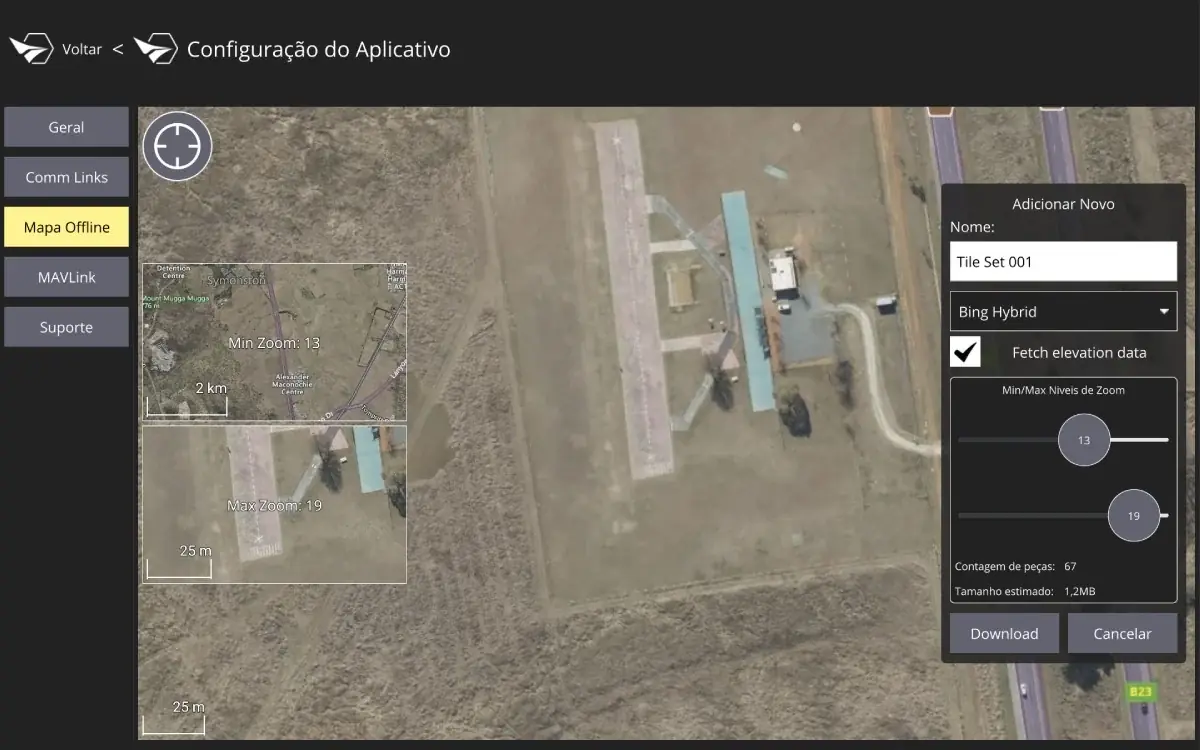
Configurando um mapa offline
- MAVLink: Dados de comunicação de telemetria. Nada a ser ajustado.
- Suporte: Informações gerais de suporte com a SkyDrones.
Qualquer dúvida extra que você tiver sobre o uso do aplicativo UMVEC, entre em contato com o nosso suporte através do email: suporte@skydrones.com.br ou pelo whatsapp: 51 98031-2774.